
Ivideon Server позволяет записывать архив с камер на жесткий диск вашего компьютера или внешний жесткий диск, а также на несколько дисков одновременно.
Запись локального архива ведется циклически: старые записи удаляются и заменяются новыми автоматически, как только заканчивается выделенный объем памяти.
Информация о том, сколько места потребуется для записи локального архива, доступна в этой статье.
В случае, если для записи будут использоваться несколько дисков, вы можете:
Настроить мультидисковый архив. В этом случае диски будут объединены в массив и записи со всех камер будут равномерно распределяться между всеми дисками (весь объем будет использоваться как один диск; это не подразумевает создание копий одного и того же архива на нескольких дисках). Например, если вы добавите 4 диска по 1ТБ каждый, то общий объем доступного места для архива составит 4ТБ.
В случае выхода одного или несколько дисков в массиве из строя, доступ к записям с работающих дисков сохранится, а в облако будут отправлены события, сигнализирующие о проблеме.
Настроить отдельные диски для записи архива с отдельных камер и затем вручную выбрать, с каких камер и на какие диски должен записываться архив.
1. Настройка записи архива на отдельный диск
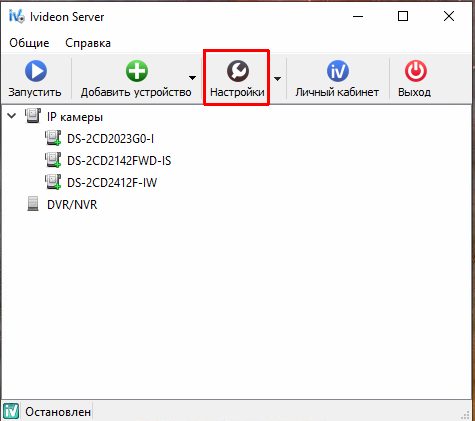
1. Откройте Ivideon Server. Если он запущен, нажмите кнопку Остановить. Затем нажмите Настройки. |
 |
2. В открывшемся окне перейдите на вкладку Архив и выберите Добавить новый архив. | 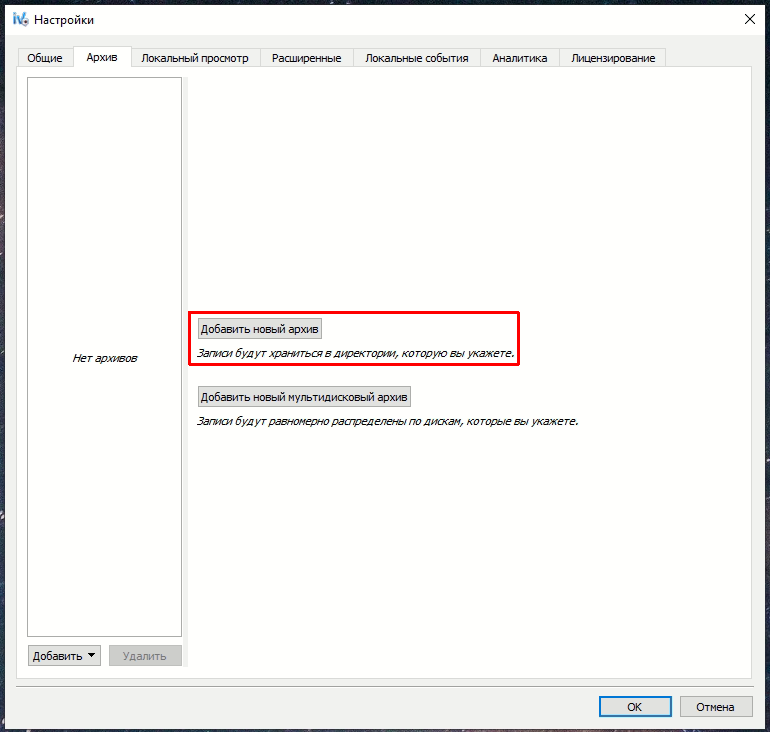 |
3. Укажите путь к папке, в которую хотите сохранять записи. | 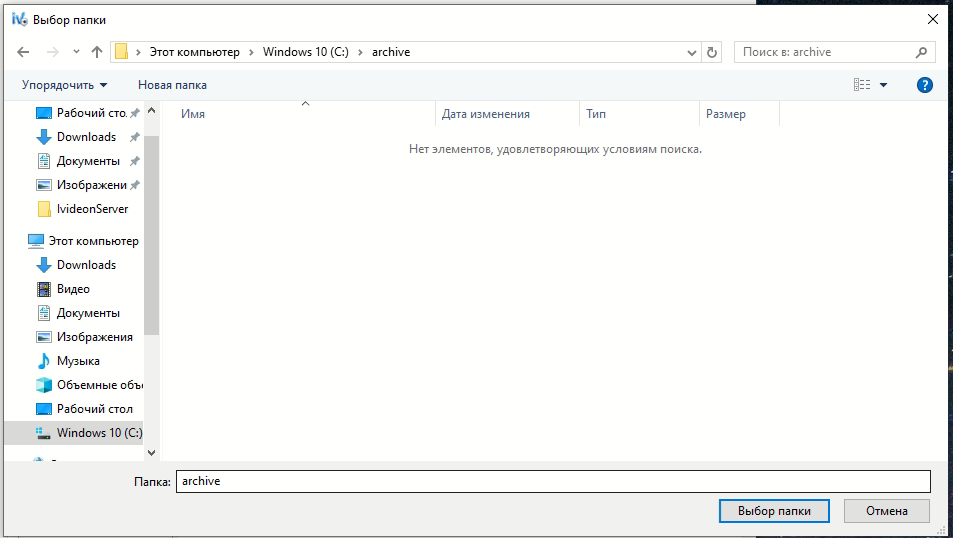 |
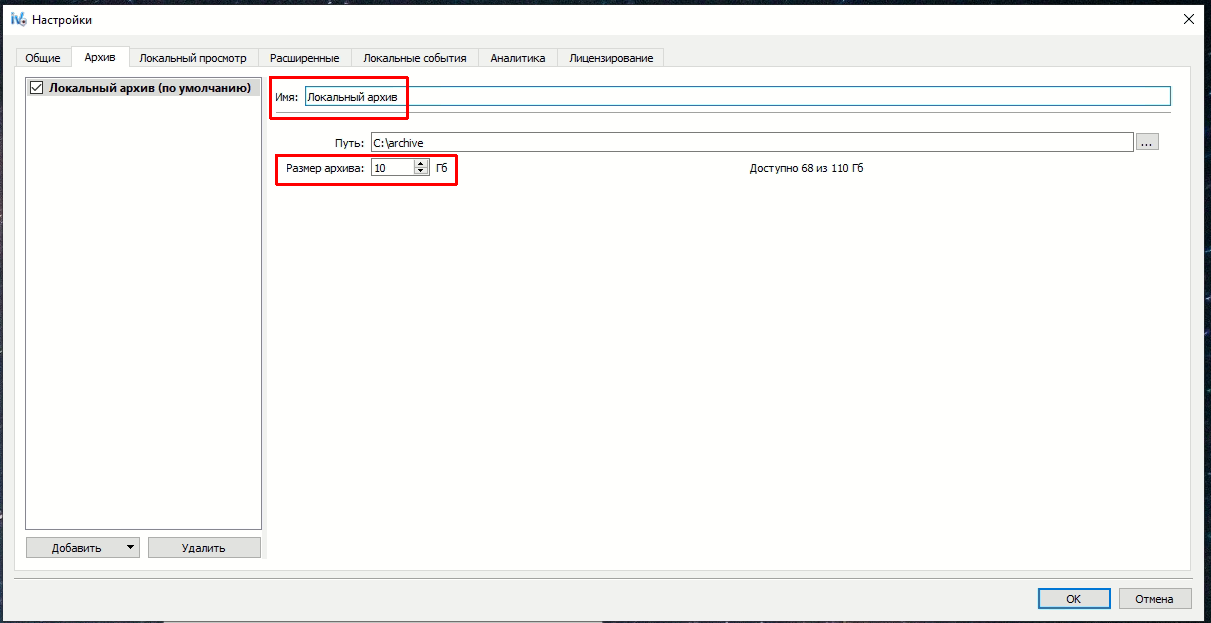
4. При необходимости, задайте имя созданного архива. В поле Размер архива укажите максимальный размер архива в Гб.
|  |
5. Если вы хотите настроить несколько отдельных папок, в которые будет записываться архив с разных камер, нажмите кнопку Добавить - Новый архив и повторите действия из пунктов 3 и 4. По завершении настройки нажмите ОК. Далее необходимо настроить режим, качество и директорию записи архива для каждой из камер. | 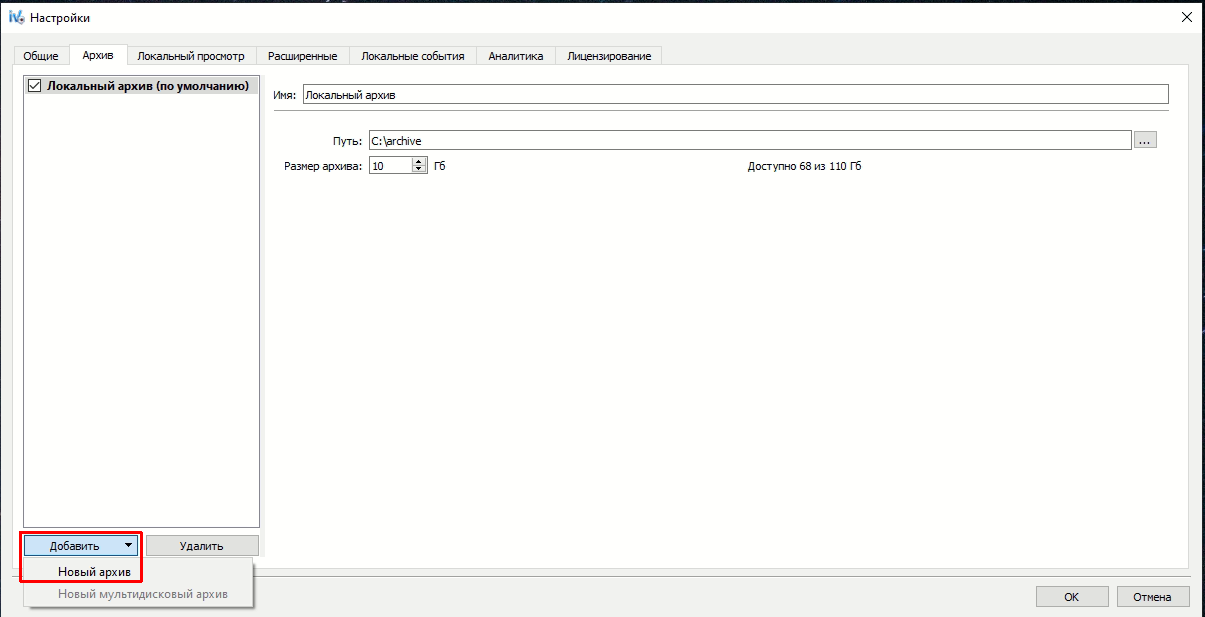 |
2. Настройка мультидискового архива
1. Откройте Ivideon Server. Если он запущен, нажмите кнопку Остановить. Затем нажмите Настройки. |
|
2. В открывшемся окне перейдите на вкладку Архив и выберите Добавить новый мультидисковый архив. | 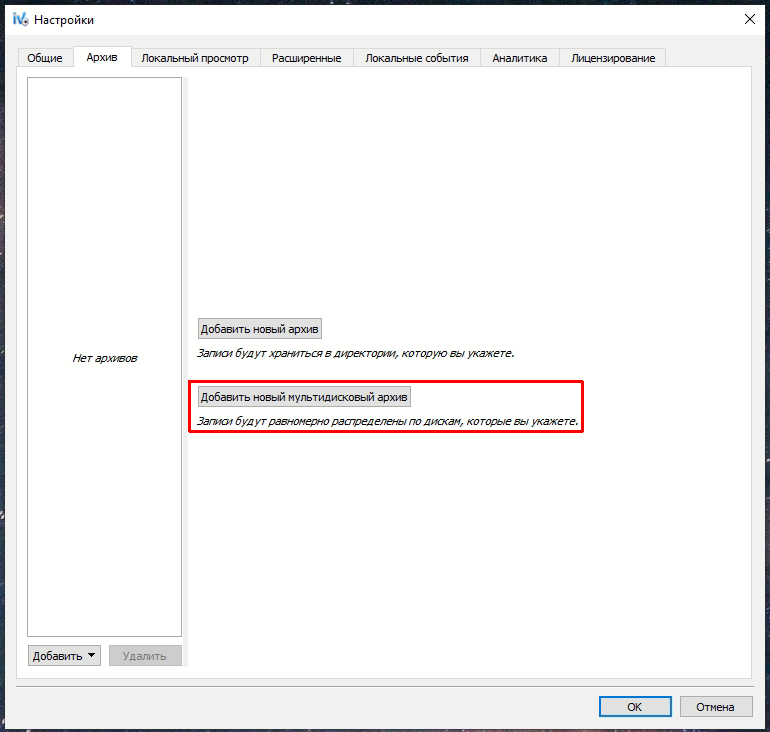 |
3. При необходимости, задайте имя созданного архива. В поле Использование дискового пространства задайте квоту используемого пространства (рекомендуем использовать квоту от 90% до 94%). Затем нажмите Добавить новые диски... | 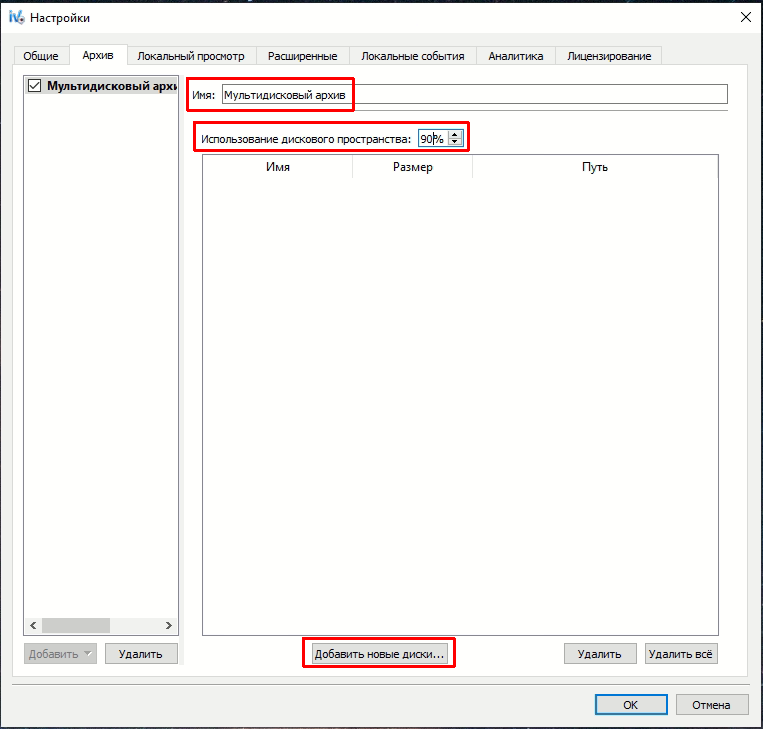 |
4. В открывшемся окне отметьте галочками нужные диски и нажмите Добавить. Обратите внимание! Если какой-то из дисков ранее уже использовался для записи архива отдельно, его можно добавить в мультидисковый архив. Однако для того, чтобы ранее записанный архив остался доступен, необходимо, чтобы директория записи на этом диске осталась прежней (т.е. если ранее архив записывался в папку Archive на диске D, то и в мультидисковом архиве необходимо указать ту же директорию). | 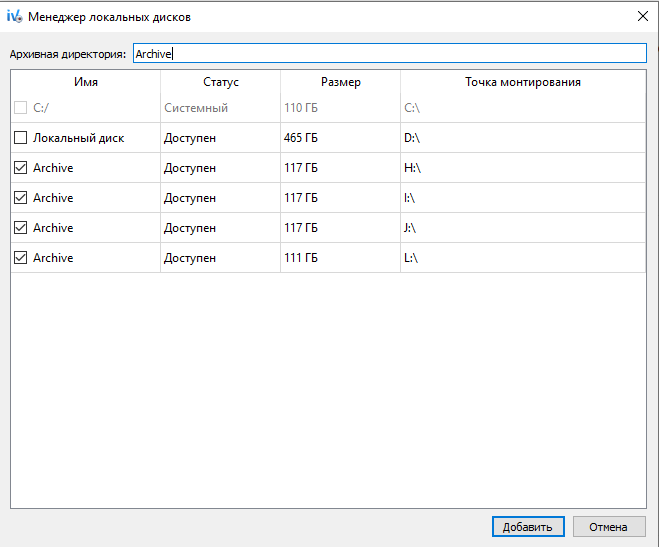 |
5. По завершении настройки нажмите ОК. Далее необходимо настроить режим, качество и директорию записи архива для каждой из камер. | 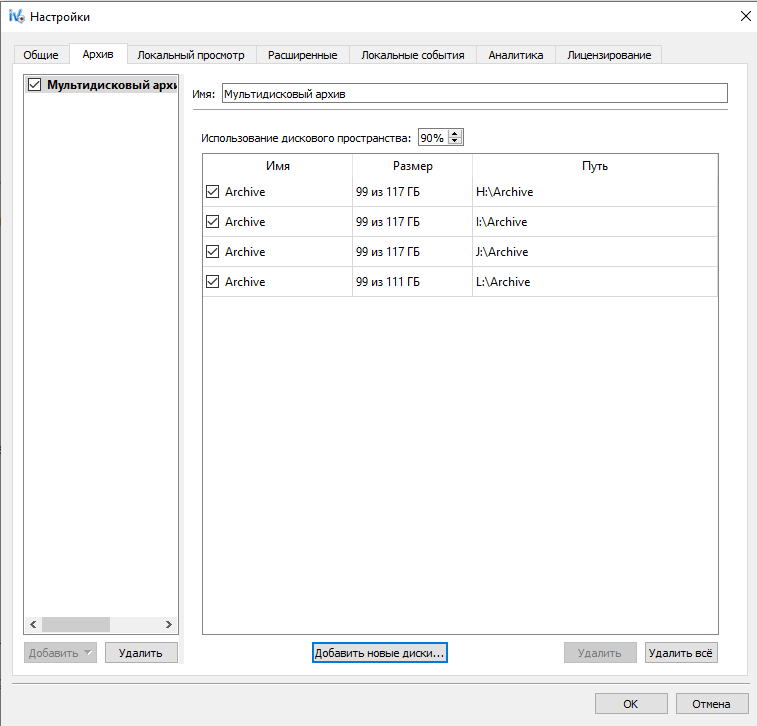 |
3. Настройка режима, качества и директории записи архива для камер
По умолчанию все камеры будут записывать архив при срабатывании детектора, в режиме 24/7, в папку по умолчанию. Чтобы изменить эти параметры:
1. Щелкните правой кнопкой мыши по названию камеры в списке и выберите Настройки... | 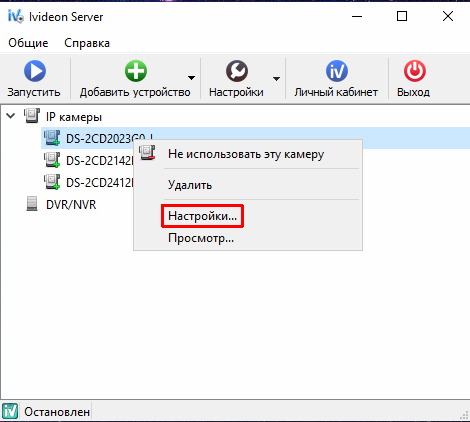 |
2. В открывшемся окне перейдите на вкладку Запись. Здесь вы можете выбрать:
По завершении настройки нажмите ОК. | 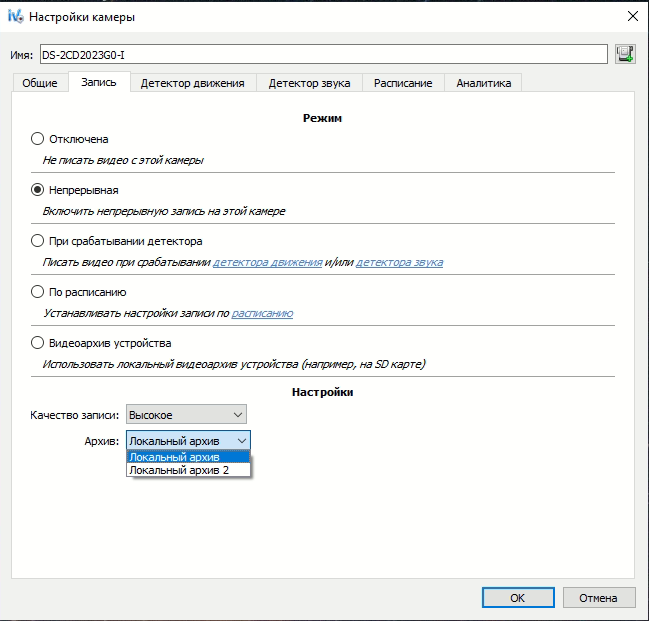 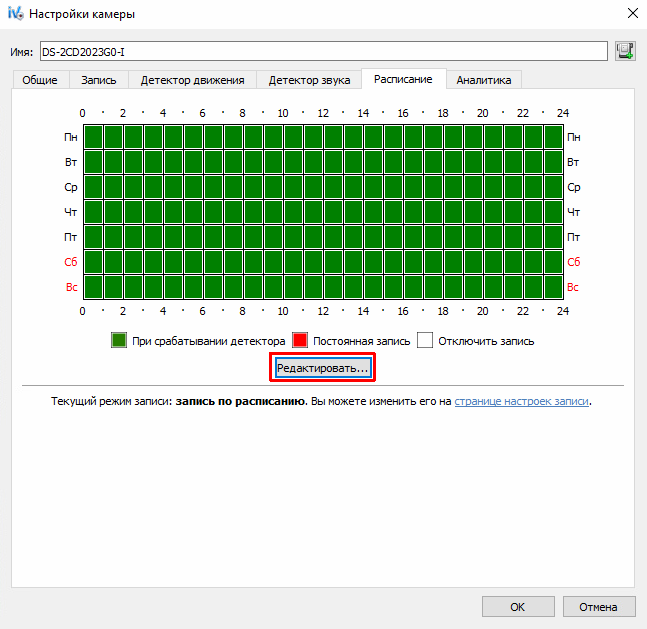 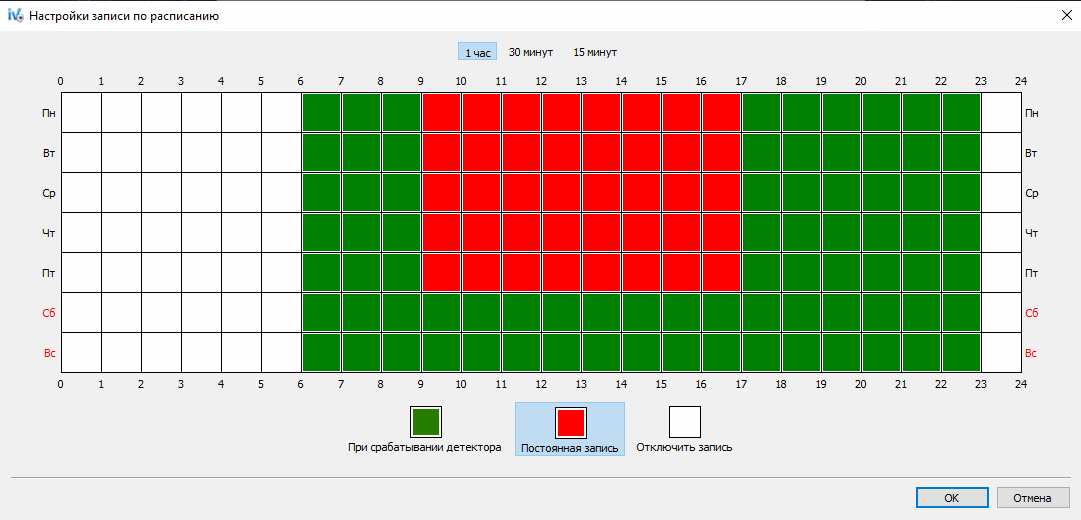 |