RUS
  • RUS
  • ENG

Как скачать (экспортировать) архив через личный кабинет?

Последние изменения: 22.09.2024

Для того, чтобы сохранить нужный фрагмент архива на свой ПК через личный кабинет, выполните следующие действия:

1. Откройте личный кабинет и в разделе Камеры откройте нужную камеру для просмотра.


2. Нажмите кнопку Экспорт на панели управления под окном просмотра видео.

15fa9e038e1f52531cb8b1dc29941ce5.jpg

3. Используя желтую разметку укажите, за какое время требуется экспортировать архив:


  • щелкните в середине выбранного отрезка и зажмите левую кнопку мыши, чтобы переместить выделенный отрезок на другое время;

  • щелкните по границе выбранного отрезка и зажмите левую кнопку мыши, чтобы изменить длину экспортируемого фрагмента;

  • при необходимости используйте колесо мыши или шкалу -/+ , чтобы изменить масштаб отображения архива на таймлайне.


4. Выделив нужный фрагмент нажмите кнопку Экспортировать.


Обратите внимание:


  • Максимальная длина фрагмента, который может быть выбран для экспорта за один раз, ограничена вашим тарифным планом. Однако количество таких фрагментов не ограничено;

  • Если в указанном промежутке для экспорта содержится несколько отдельных архивных фрагментов (например, если запись архива ведётся только при наличии движения в кадре), они будут объединены в один видеофайл, доступный для скачивания.

7581b727057959e2737d50ad2598115d.jpg

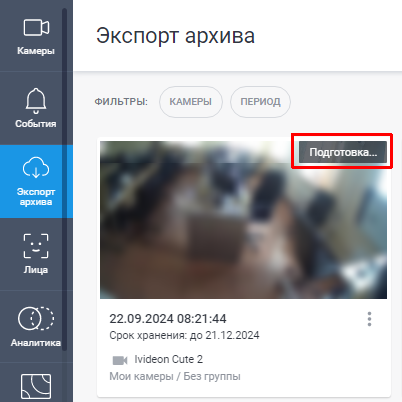
5. Выбранный фрагмент появится в разделе Экспорт архива. Системе потребуется некоторое время для его обработки - скорость обработки зависит от длины фрагмента и типа используемого архива (локальный или облачный).


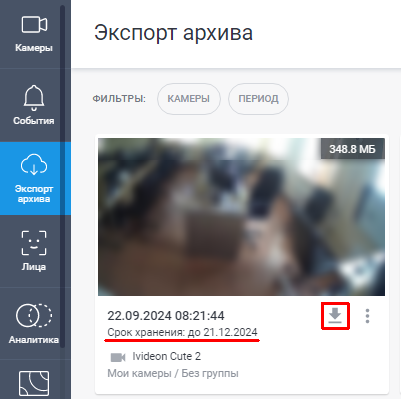
6. По завершении обработки вы сможете сохранить экспортированный фрагмент на ваш компьютер в формате mp4.


Обратите внимание: экспортированные фрагменты хранятся в облаке ограниченное время (90 дней); срок хранения отображается на карточке фрагмента. Рекомендуем скачивать ролики сразу после экспорта.

06729b84ad1c022b61d4f6bd55d65d7a.png


c23f9f7d91c53fd4bb614e1617205f9b.png

Помогла ли вам статья?