RUS
  • RUS
  • ENG

Как создавать и редактировать группы камер через личный кабинет?

Последние изменения: 20.08.2024
  1. Как создать новую группу и добавить в неё камеры?

  2. Как отредактировать или удалить ранее созданную группу? Как добавить камеры в ранее созданную группу или удалить камеры из группы?

1. Как создать новую группу и добавить в неё камеры?

1. Откройте личный кабинет и перейдите в раздел Камеры.


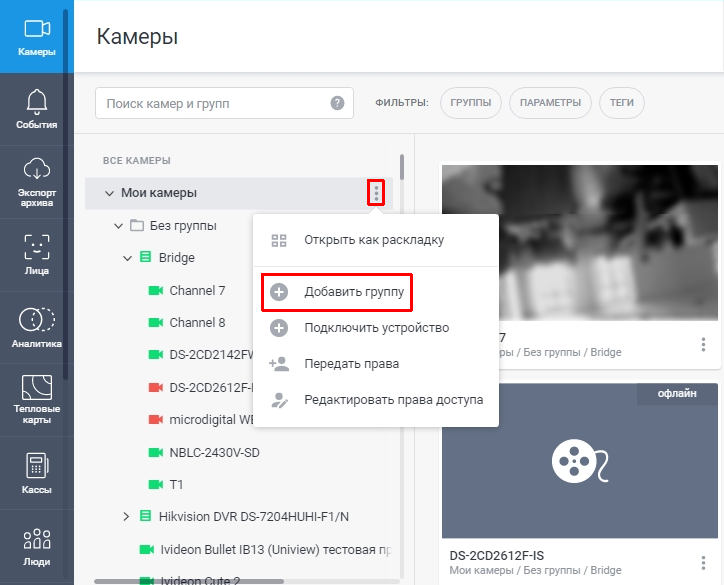
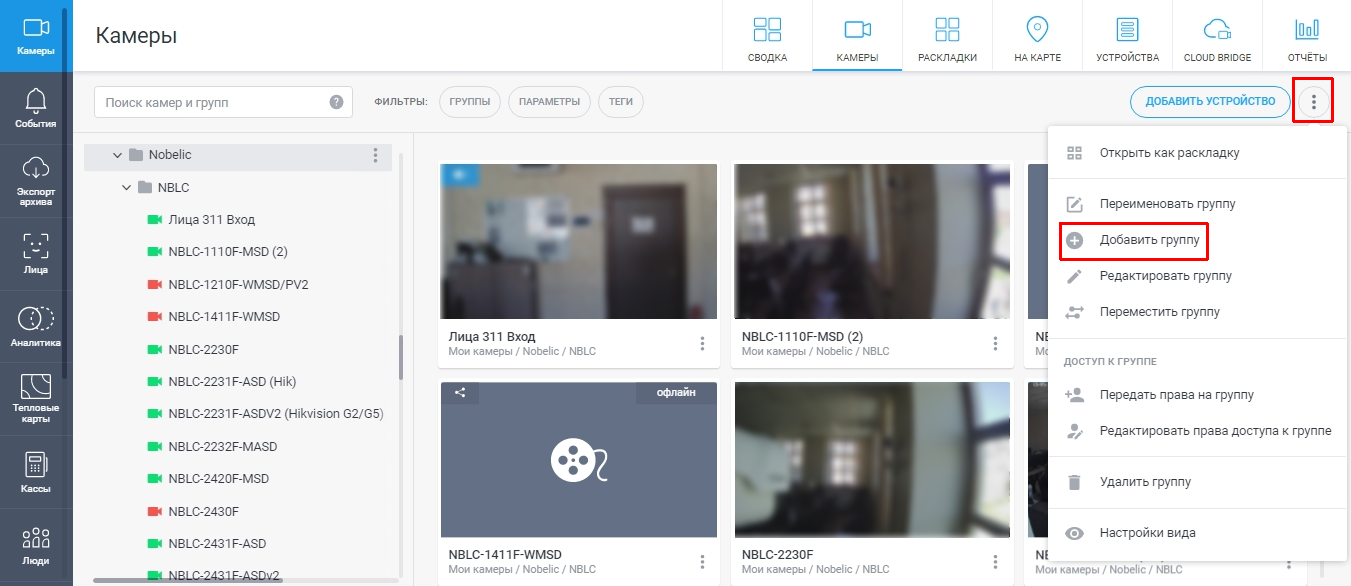
2. Нажмите кнопку меню в виде трёх точек рядом с заголовком Мои камеры в левой части страницы и выберите Добавить группу.

8df1089d8be46e234bbcd1f6dab5ed37.png

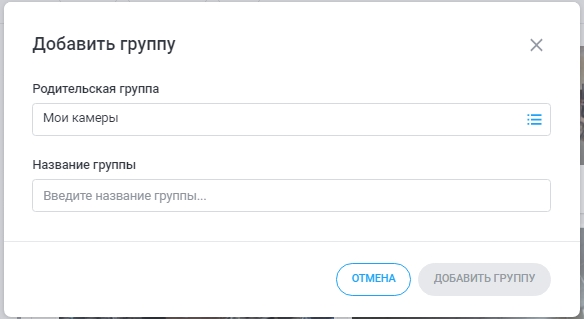
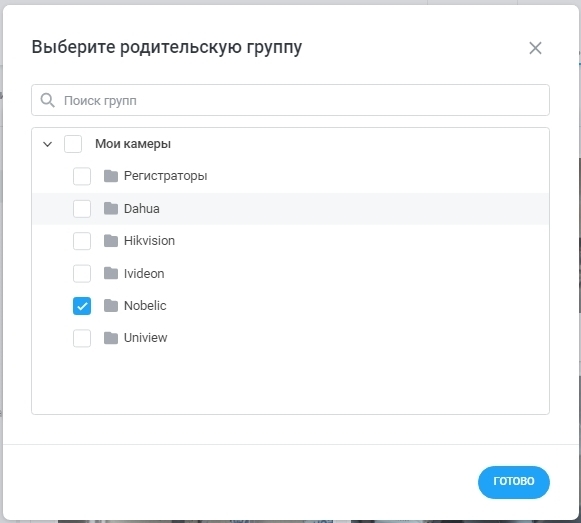
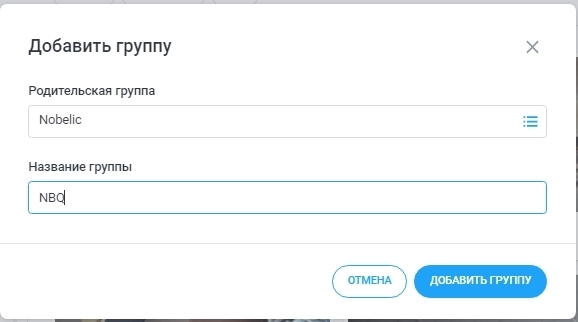
3. В открывшемся окне введите название группы и, при необходимости, выберите родительскую группу. Затем нажмите Добавить группу.

5efb8429c84fa2fc102d78761a90179f.jpg


b6c4c2ca6cc63fc4e4e724623046ff9c.jpg


fb52130935472fedf5f7d005db30d025.jpg

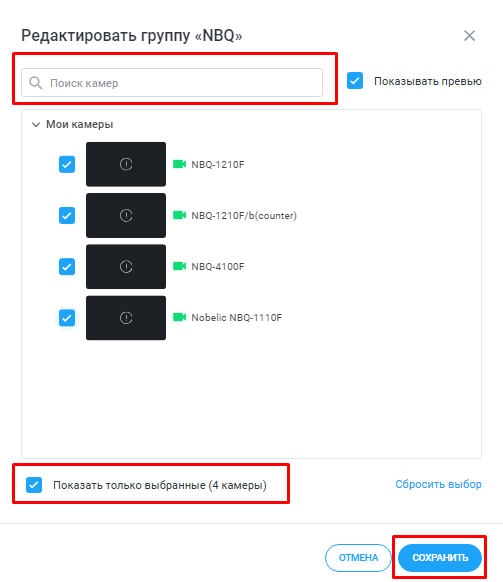
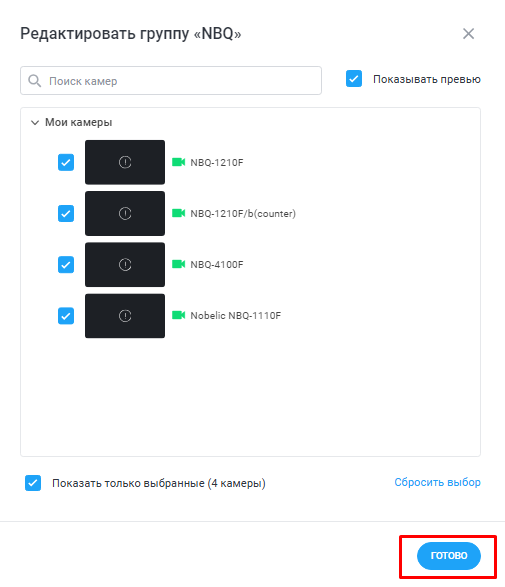
4. Отметьте камеры, которые требуется добавить в группу. Для удобства поиска камер в списке вы можете использовать поисковую строку в верхней части окна. Для просмотра конечного списка выбранных камер активируйте пункт Показать только выбранные. Завершите создание группы нажав кнопку Сохранить, а затем Готово.


470c3eacc0d1715ad23c7279c0b17e7c.png


ed39f48003b0923940c520c45e5e5984.png

5. Внутри существующей группы камер вы можете создавать дочерние группы. Для этого выберите нужную группу в левой части страницы, нажмите кнопку меню в виде трёх точек и выберите Добавить группу. Затем задайте название подруппы и укажите, какие камеры нужно добавить в неё.

d9e7aff1ef3f6d45867496f8004a574a.png

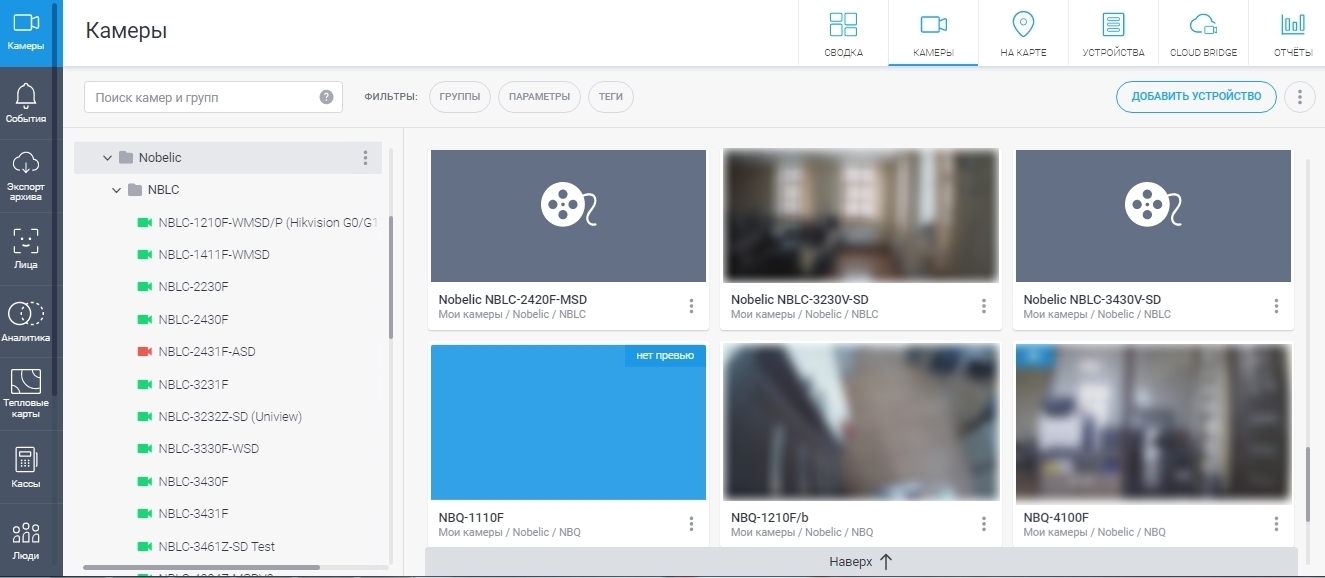
Обратите внимание, что если в группе камер есть несколько подгрупп, то при выборе родительской группы будут отображены все камеры дочерних.

ce5dcb8f78b52ada4160ca533631dce2.jpg

2. Как отредактировать или удалить ранее созданную группу? Как добавить камеры в ранее созданную группу или удалить камеры из группы?

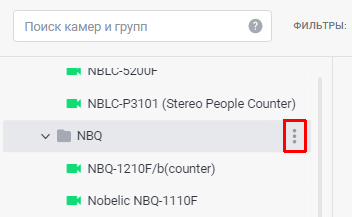
1. Выберите нужную группу в левой части страницы и нажмите кнопку меню в виде трёх точек справа от её названия.
337dbbfb2db19088758f08729d3bac6f.png

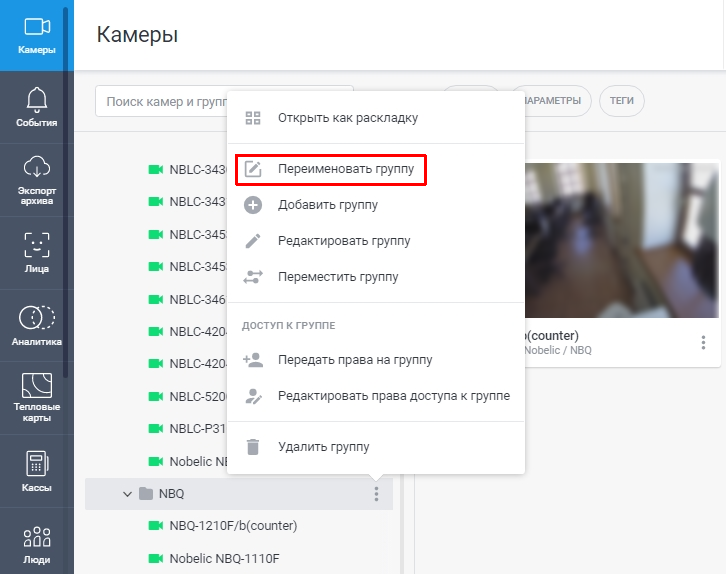
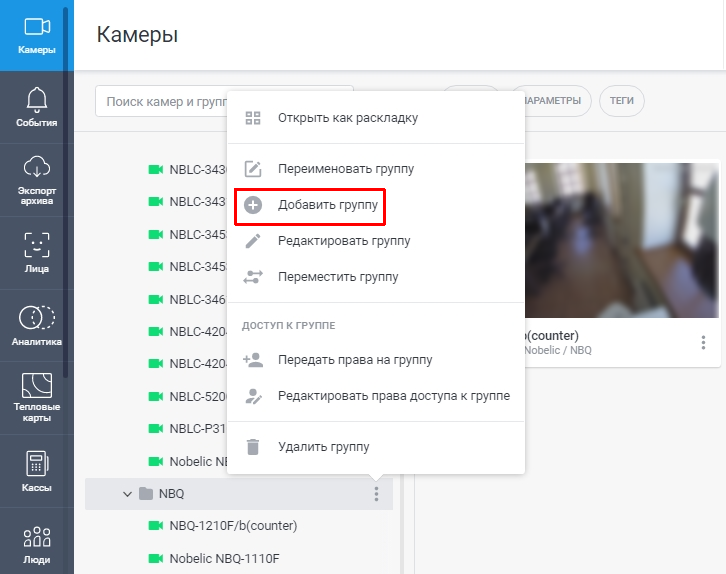
2. В выпадающем меню выберите, что вы хотите изменить:

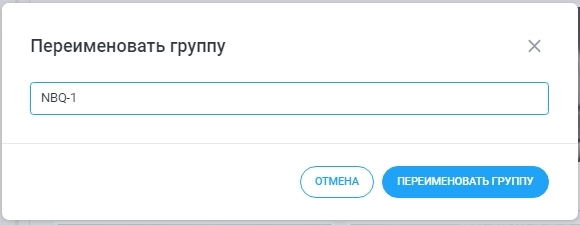
  • Переименовать группу.

9eccc69b3801967b5769364b38f49add.png


ada03e6b3a0bc3e9298fbb003f18c148.png
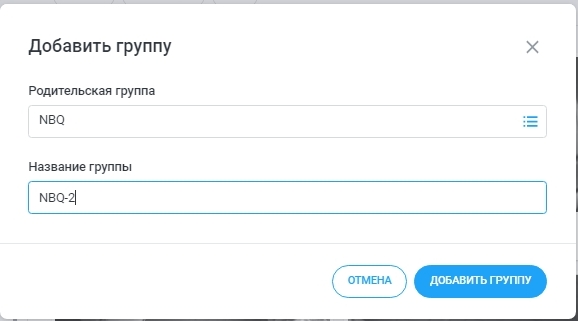
  • Добавить новую дочернюю группу.

27498d1932c49a119c65959efab6f409.png


a6064bd7490f6931ddf72d30b9e33bc1.png
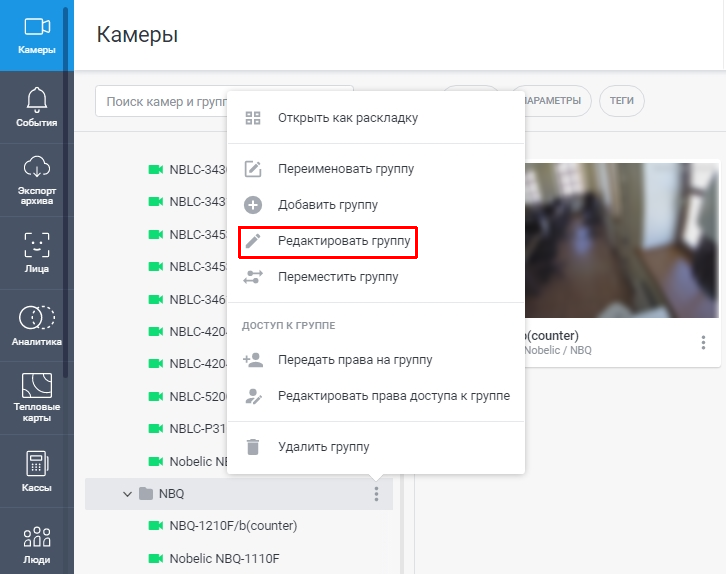
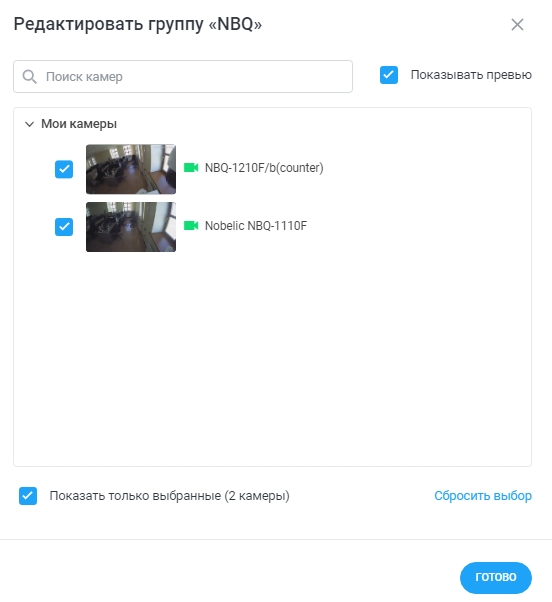
  • Отредактировать группу (добавить или удалить камеры из группы)


Обратите внимание:

  1. При открытии группы для редактирования по умолчанию будет отмечен чек-бокс Показать только выбранные камеры - чтобы добавить новые камеры в группу, снимите его.

  2. Если нажать кнопку Сбросить выбор и затем Готово, из группы будут удалены ранее добавленные камеры.

4a64dc87d1153074ee9708767917dee4.png


19f73707d1f4ec5feae556b26f23f05a.png
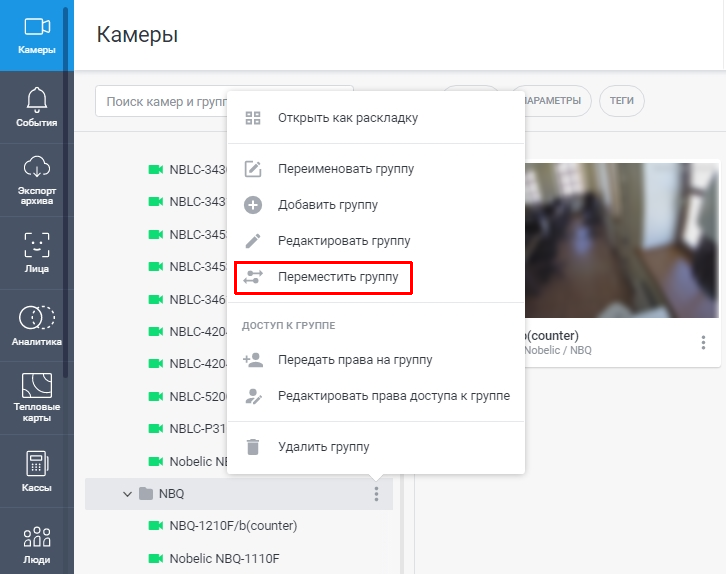
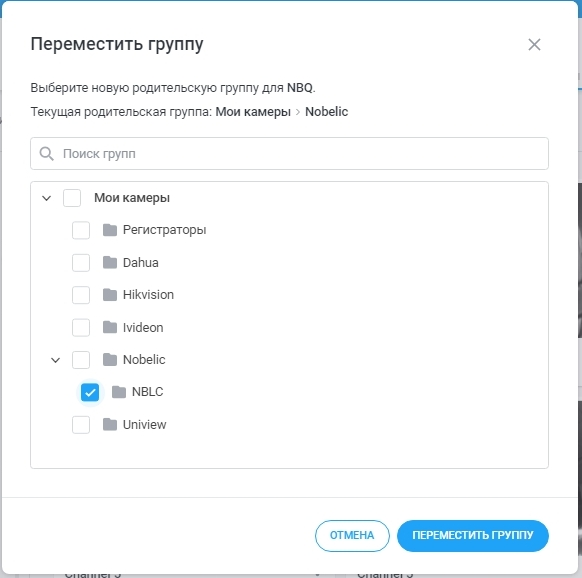
  • Переместить группу в другую родительскую группу.

693251bc6aa16c2dcb40eeabf75c90b7.png


78df2fa30e8bbf7f539090d73a5f7468.png
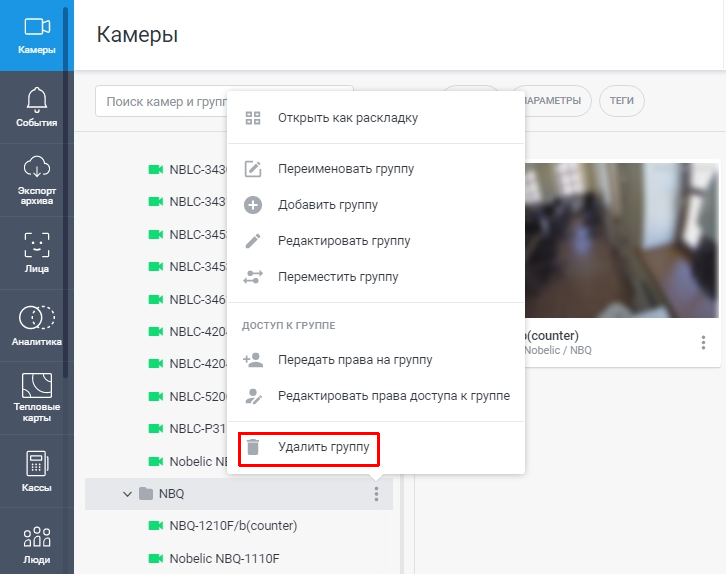
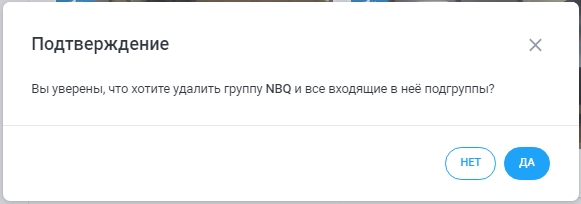
  • Удалить группу.

45d752fb9436f3fd41f3b2089e54917b.png


4090fe42af1bdb4b05b4662ea30a656f.png

Помогла ли вам статья?