
Некоторые камеры поддерживают и проводное (Ethernet), и беспроводное (Wi‑Fi) подключение. Для первичной настройки такую камеру нужно подключить к роутеру кабелем и добавить в аккаунт Ivideon. Исключение — камеры, которые подключаются по QR‑коду (они подключаются к Wi‑Fi сети сразу).
После добавления камеры в аккаунт вы можете переключить её на Wi‑Fi — сразу во время настройки или позже.
Обратите внимание:
- Для настройки Wi‑Fi камера должна быть онлайн. Если она офлайн — сначала восстановите подключение по кабелю.
- Камера должна находиться как можно ближе к роутеру на время настройки.
- После переключения на Wi‑Fi отключите сетевой кабель, иначе камера останется на проводном подключении.
- Если ваша камера подключается по QR‑коду, отдельная настройка Wi‑Fi не требуется — всё происходит автоматически при подключении.
Подключение к Wi-Fi камеры через личный кабинет и через мобильное приложение
Обратите внимание! Чтобы подключить Ethernet-камеру к Wi-fi кам6ра должна быть онлайн.
Настройки Wi-fi камеры через личный кабинет
1. В личном кабинете перейдите на вкладку Камеры. 2. Щелкните на кнопку настроек под превью камеры (три вертикальные точки) и выберите Настройки Wi-Fi. Обратите внимание! Для того, чтобы получить доступ к настройкам Wi-Fi, камера должна быть онлайн. | 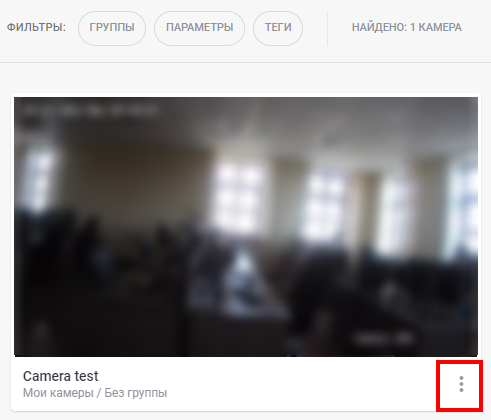 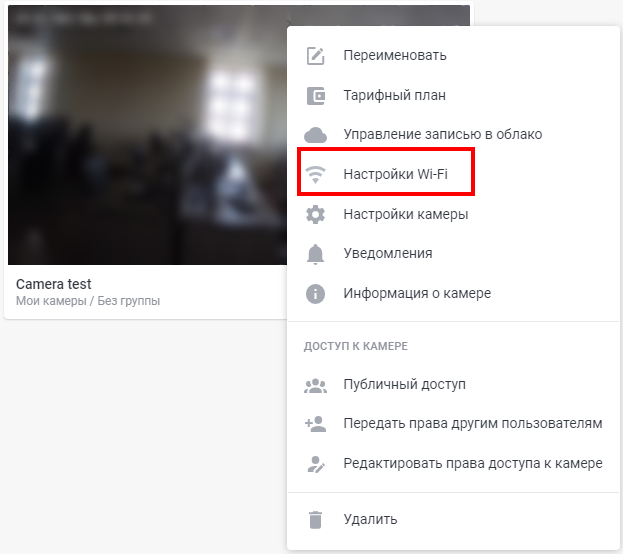 |
3. Выберите нужную Wi-Fi сеть из списка, введите пароль сети и нажмите Подключить. | 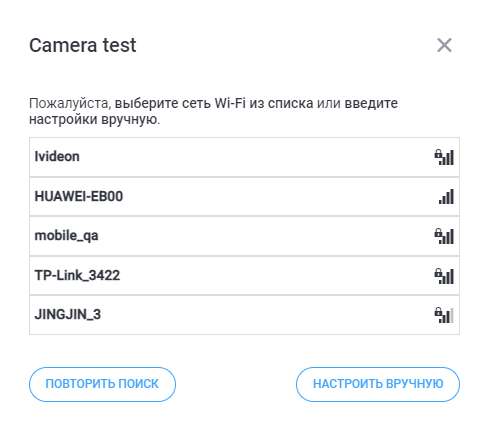 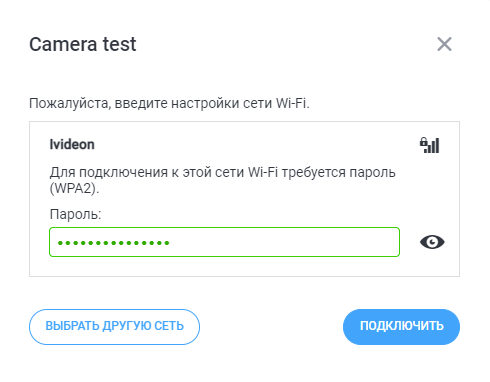 |
4. Отключите сетевой кабель и дождитесь уведомления об успешном подключении к Wi-Fi. | 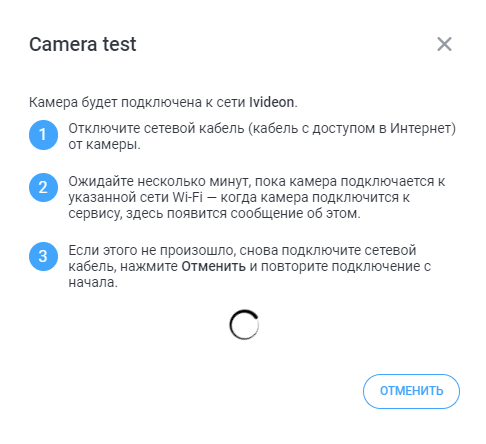 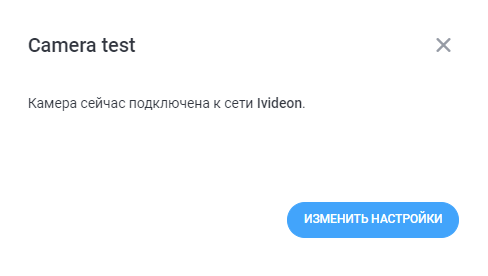 |
Настройка Wi-fi камеры через мобильное приложение сразу после привязки к аккаунту
1. Подключите камеру, следуя инструкции Подключение Ethernet-камеры по MAC-адресу/Серийному номеру. 2. После сообщения об успешном подключении камеры к Ivideon, нажмите Подключить к Wi-Fi. 3. Убедитесь, что камера расположена максимально возможно близко к роутеру. | 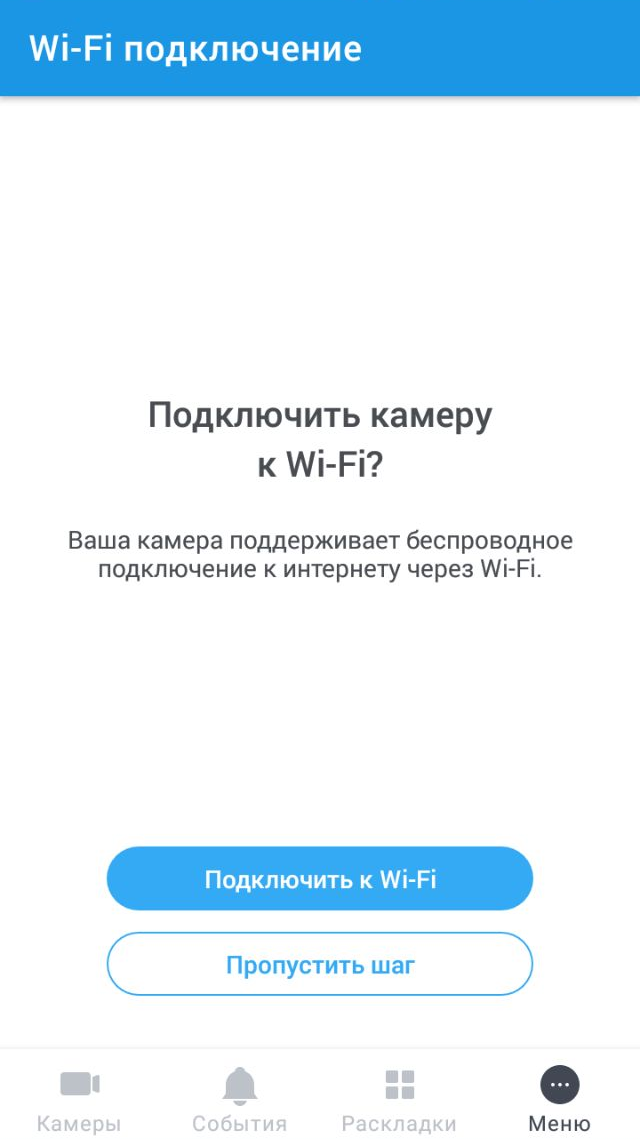 | 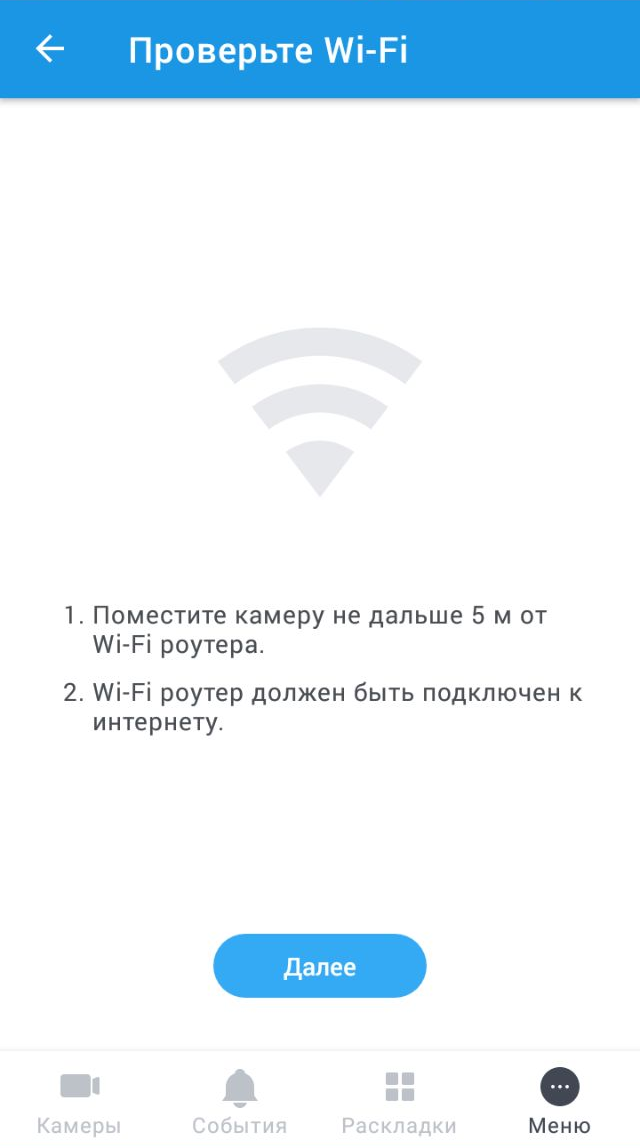 |
4. Выберите нужную Wi-Fi сеть из списка, введите пароль для подключения и нажмите Готово. | 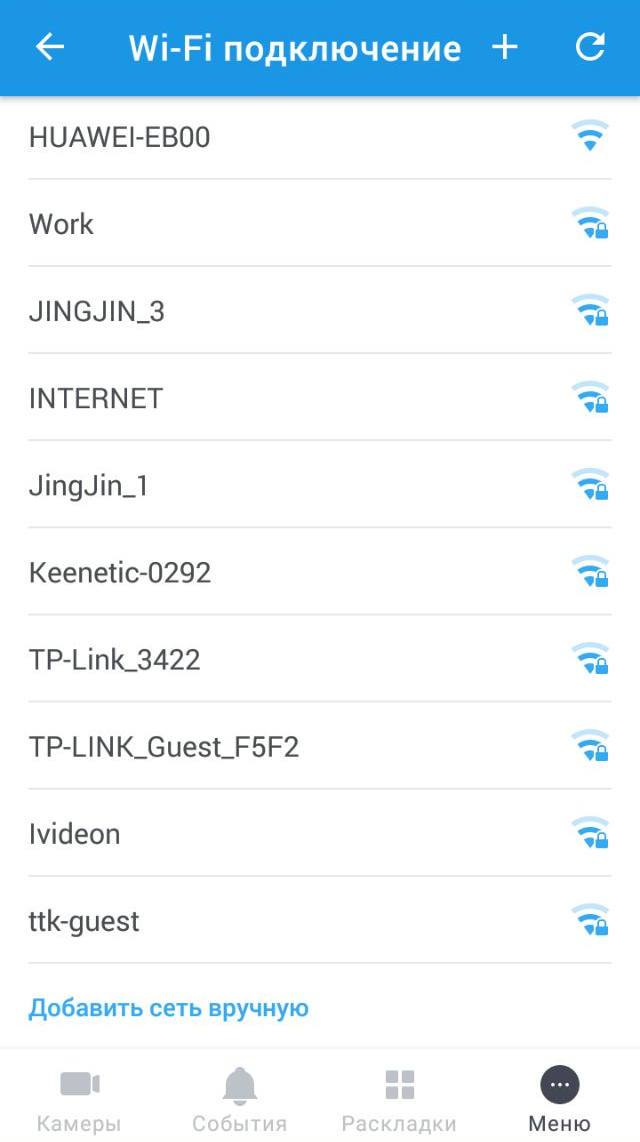 | 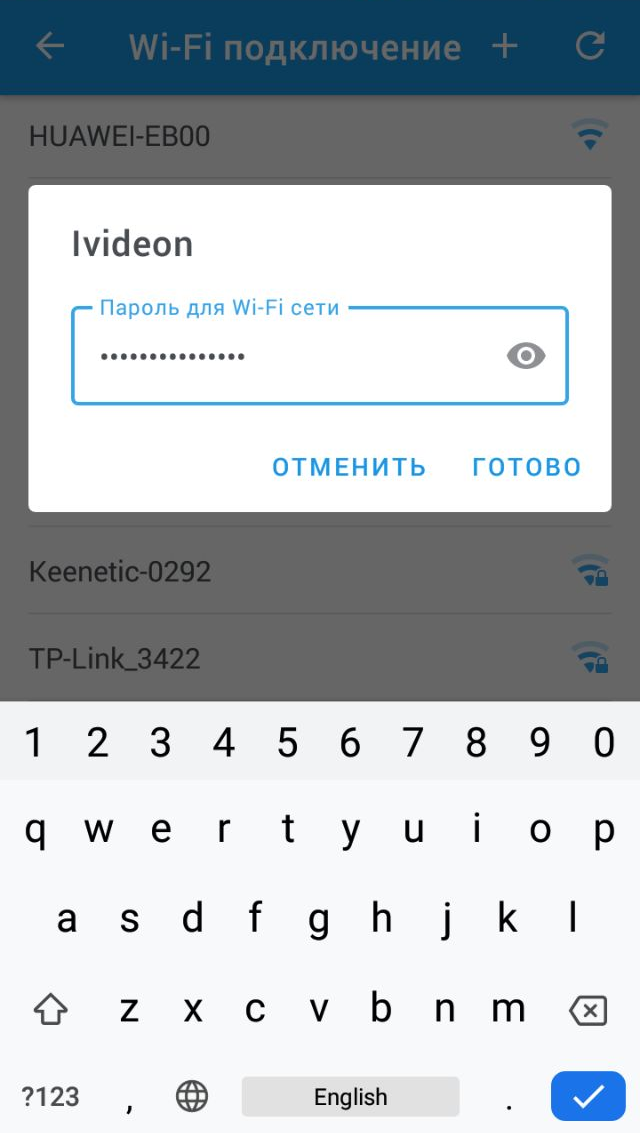 |
5. Отключите сетевой кабель, нажмите Готово и дождитесь уведомления об успешном подключении камеры к Wi-Fi. | 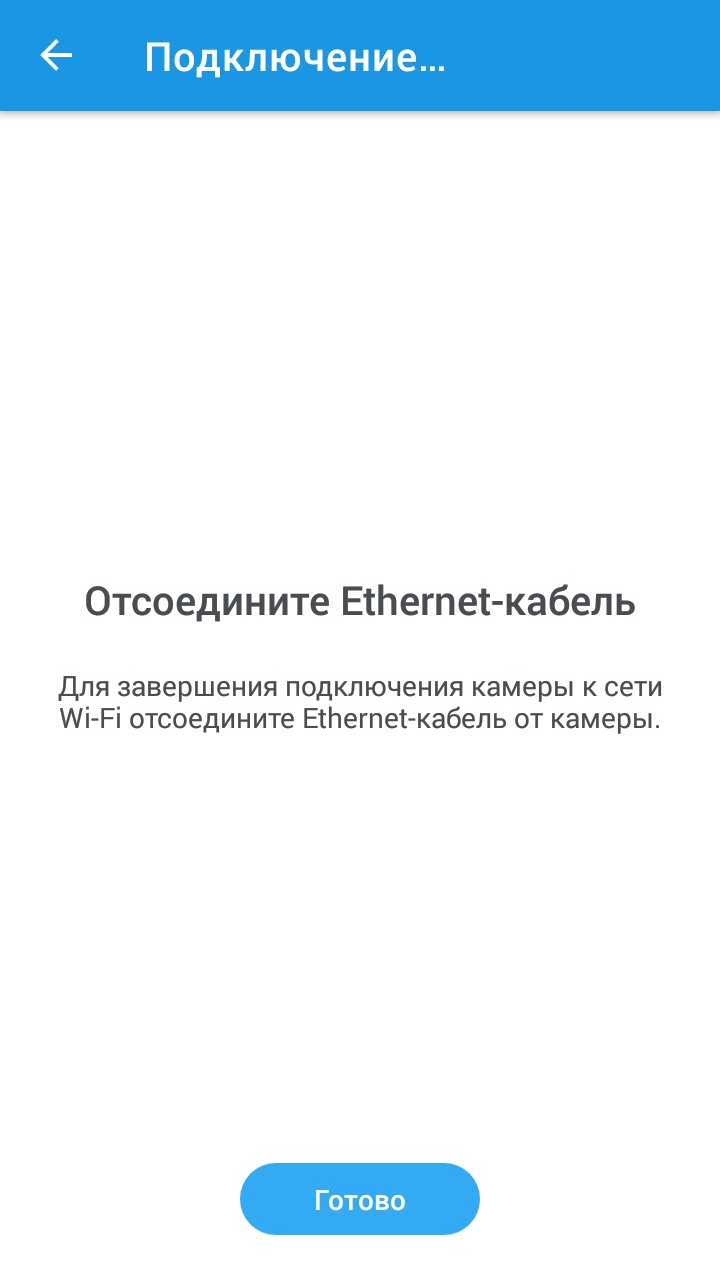 | 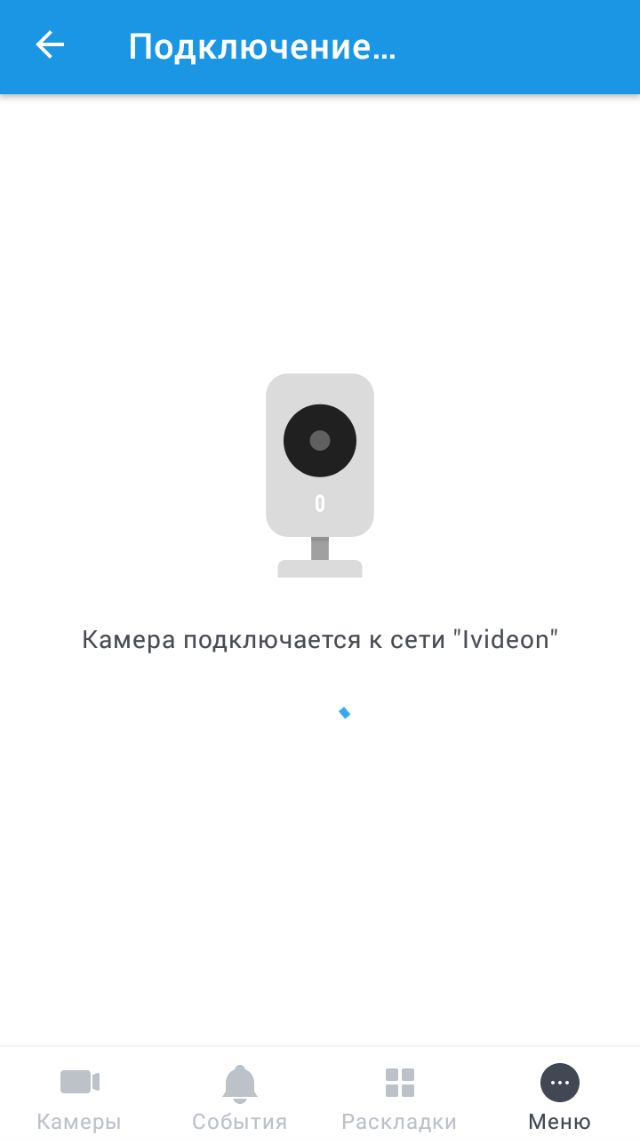 |
Подключение к Wi-fi ранее привязанной камеры
1. Запустите приложение и откройте вкладку Камеры. 2. Нажмите кнопку настроек в виде трёх точек рядом с названием камеры в списке и выберите Настройки камеры: ИЛИ 1. Откройте нужную камеру для просмотра. 2. Нажмите на кнопку в виде шестерёнки в правом верхнем углу, чтобы открыть Настройки камеры. | 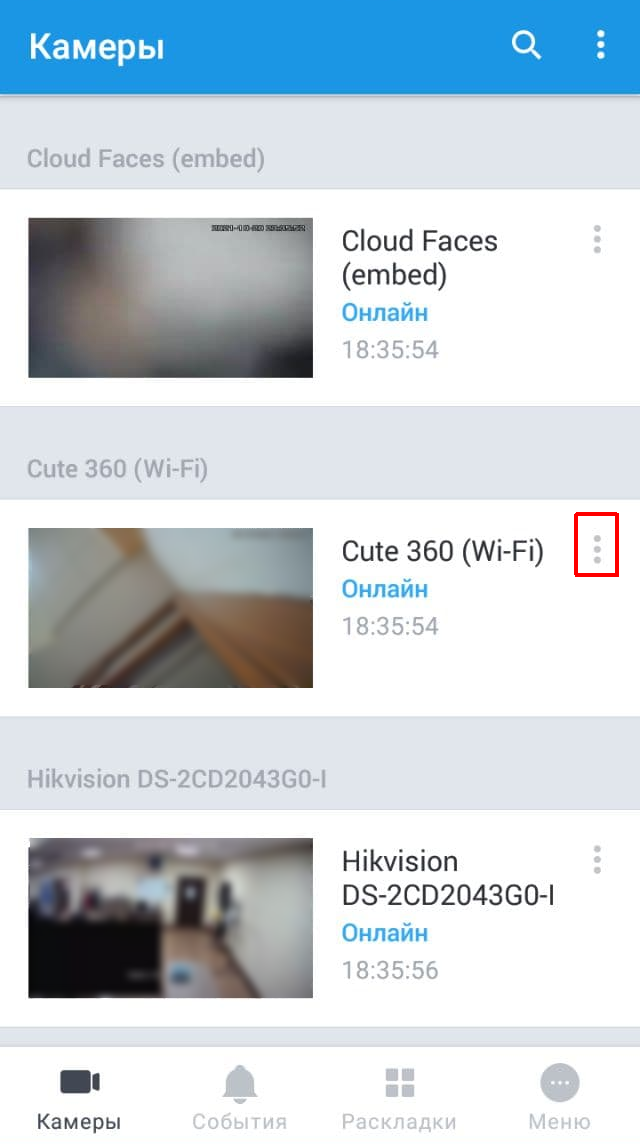 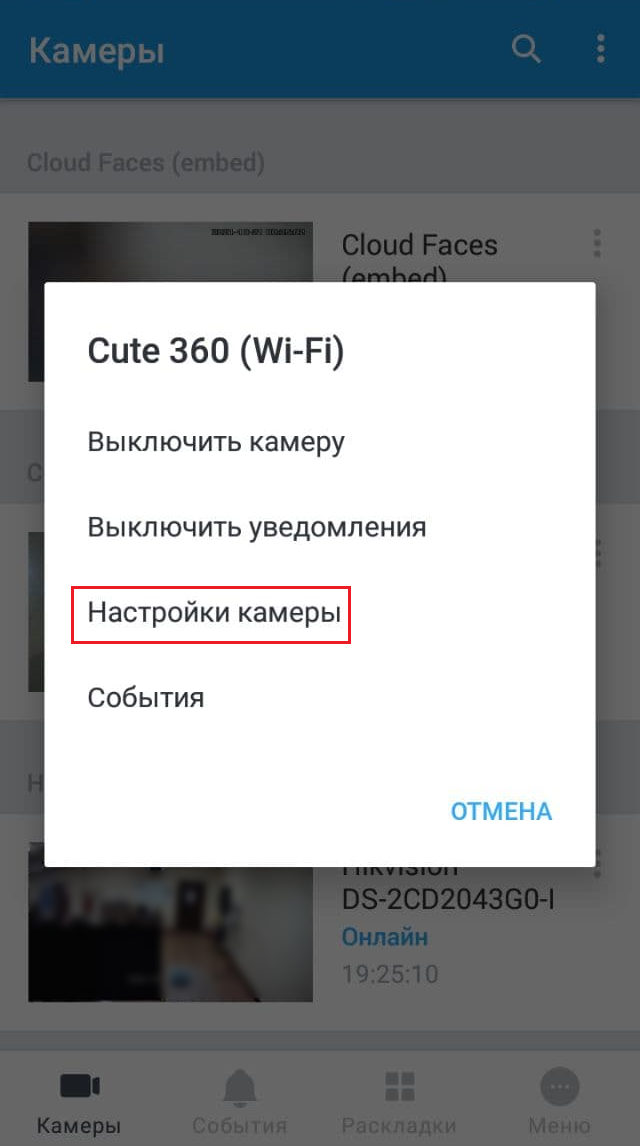 | 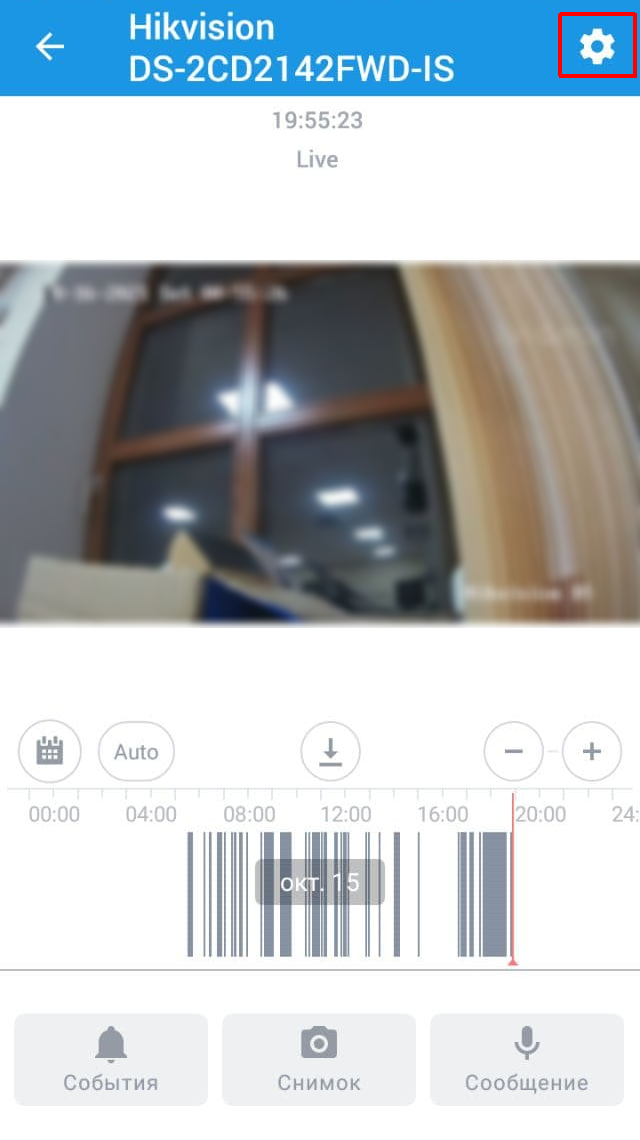 |
3. Пролистайте раздел настроек до подраздела Общие и выберите Wi-Fi соединение. 4. Убедитесь, что камера расположена максимально возможно близко к роутеру. | 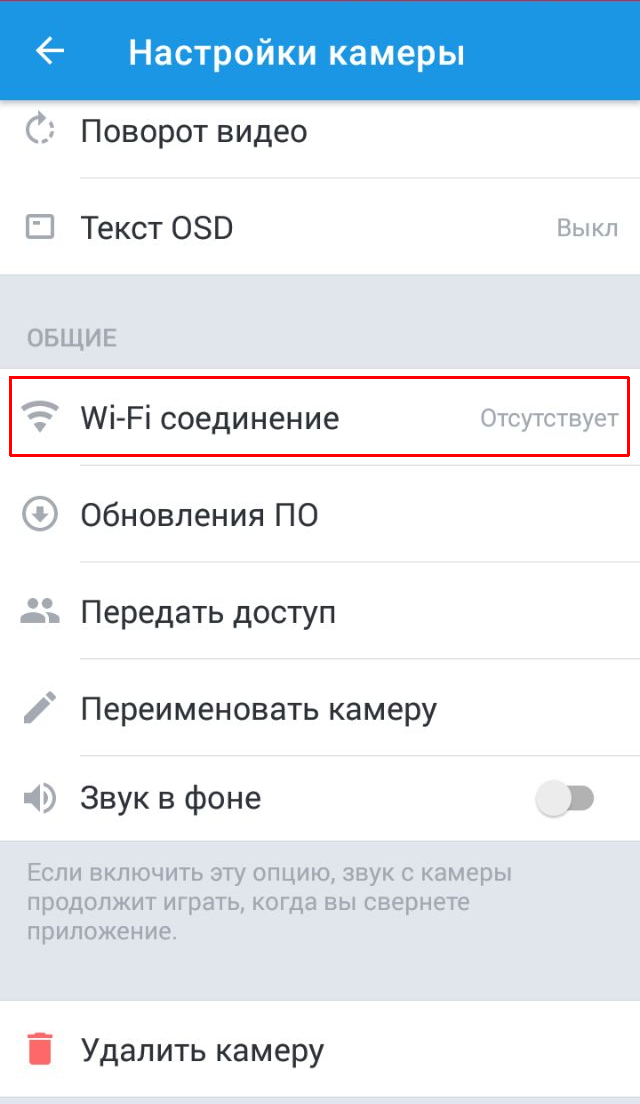 | |
5. Выберите нужную Wi-Fi сеть из списка, введите пароль для подключения и нажмите Готово. | | |
6. Отключите сетевой кабель, нажмите Готово и дождитесь уведомления об успешном подключении камеры к Wi-Fi. | | |