
Если вы переезжаете, меняете роутер или просто хотите подключить камеру к другой сети — способ переноса зависит от того, как камера подключена: по проводу (Ethernet) или через Wi‑Fi. В этой инструкции — пошаговые действия для каждого варианта.
Обратите внимание:
- Проводную камеру обычно достаточно переставить в новый роутер — она подключится сама. Но если вы вручную настраивали IP‑адрес (отключали DHCP), перед переносом нужно включить DHCP обратно.
- Wi‑Fi камеру, подключённую по QR‑коду, нужно сбросить до заводских настроек и подключить заново (тариф и архив при этом сохранятся).
- Wi‑Fi камеру, подключённую по MAC‑адресу или серийному номеру, можно переключить на новую сеть через личный кабинет (если она уже в зоне действия нового Wi‑Fi) или через кабель (если не в зоне).
- После смены сети не удаляйте камеру из аккаунта — иначе потеряете тариф и архив.
1. Перенос Ethernet‑камеры (по проводу)
Если камера подключена к сети с помощью Ethernet-кабеля, то для переноса её в другую сеть достаточно отключить камеру от текущего роутера и подключить её к новому. Камера автоматически подключится и возобновит работу.
Однако если ранее вы задали для камеры статический IP-адрес (отключили DHCP) на её веб-интерфейсе, то перед переносом в другую сеть рекомендуется вновь включить DHCP. О том, как это сделать, вы можете узнать из инструкции к вашей камере или найти информацию в нашей базе знаний.
2. Перенос Wi‑Fi камеры
Способ переноса зависит от того, как камера изначально подключалась к аккаунту:
По QR-коду (быстрое подключение через приложение)
1. Выполните сброс камеры к заводским настройкам. Информацию о том, как это сделать, Вы можете найти в разделах:
- Возврат настроек камер Ivideon к заводским установкам
- Возврат настроек камер Nobelic к заводским установкам
- Как сбросить настройки на камерах Oco 1 и Oco 2?
- Как сбросить настройки на камере Dahua A15?
2. После сброса подключите камеру к аккаунту по QR-коду повторно, как новое устройство. Однако удалять камеру из аккаунта перед этим не требуется - просто повторите процедуру подключения и камера выйдет в онлайн под своей старой привязкой с сохранением подключенного ранее тарифа и облачного архива.
По MAC-адресу или серийному номеру (обычно через личный кабинет)
Если камера была подключена по MAC-адресу либо серийному номеру с помощью Ethernet-кабеля и затем подключена к Wi-Fi сети, то способ её переноса будет зависеть от того, находится ли камера сейчас в зоне действия новой сети Wi-Fi или же для этого её потребуется перенести в новое место.
Если камера не находится в зоне действия новой сети Wi-Fi:
1. Подключите камеру с помощью Ethernet-кабеля в свободный порт нового роутера;
2. Переключите камеру на новый Wi-Fi, следуя инструкции Как переключить камеру на беспроводную сеть?
Если камера уже находится в зоне действия новой сети Wi-Fi:
1. В личном кабинете перейдите на вкладку Камеры. 2. Нажмите кнопку настроек под превью камеры (три горизонтальные полосы) и выберите Настройки Wi-Fi. | 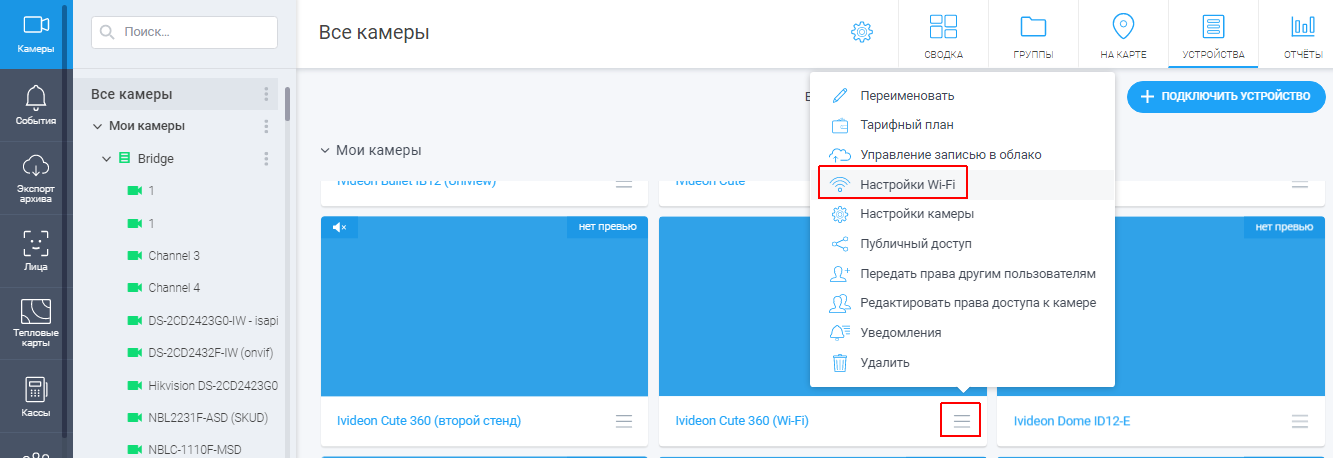 |
3. В открывшемся окне нажмите кнопку Изменить настройки - будет выполнен поиск доступных сетей. | 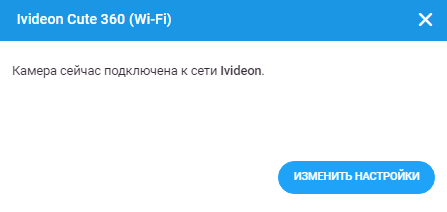 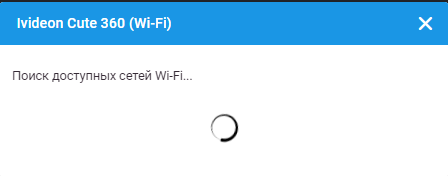 |
4. Выберите нужную сеть из списка, введите пароль для подключения и нажмите Подключить. | 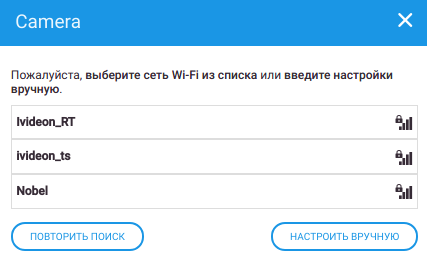 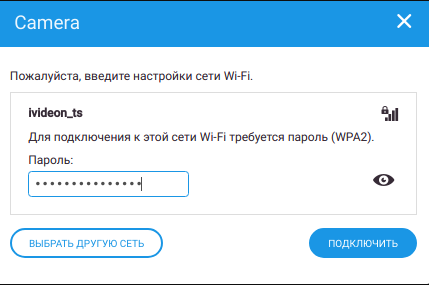 |
5. Дождитесь уведомления об успешном подключении к Wi-Fi. | 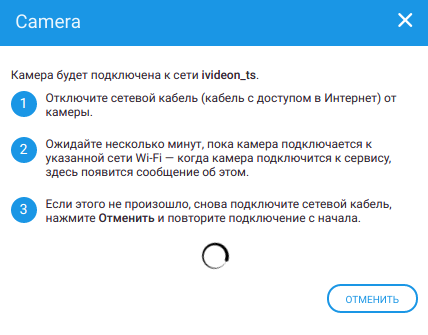 |