
При первичном подключении регистратора в Ivideon Bridge протокол, который был выбран, фиксируется в конфигурации устройства, сменить его после добавления регистратора будет невозможно. Если протокол был выбран неправильно и какие-то функции регистратора недоступны/работают некорректно в сервисе, потребуется удалить старую конфигурацию регистратора и добавить его в Ivideon Bridge заново уже с выбором корректного протокола.
Восстановить/подменить/что-либо сделать со старой конфигурацией регистратора в Ivideon Bridge в этом случае будет невозможно. Если Вы не уверены, что регистратор будет работать корректно при подключении по выбранному протоколу, мы рекомендуем для проверки использовать временные (триальные) бесплатные тарифы, активировать их можно в меню "Тарифный план" в настройках камеры, пункт "Попробовать". Для проверки чего-либо не нужно подключать платные тарифы или активировать их с помощью кода лицензии.
Для подключения DVR/HVR к Ivideon Bridge выполните следующие действия.
1. Откройте окно настройки Bridge. Для этого щелкните по кнопке настроек в виде трёх точек справа от его названия в списке устройств и выберите Настроить Bridge. | 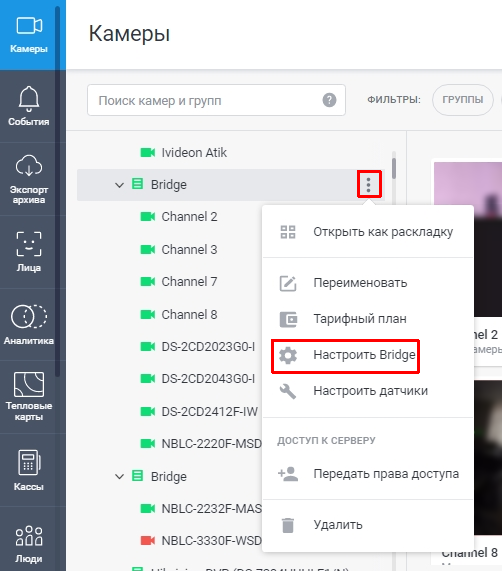 |
2. При открытии окна настройки Bridge автоматически выполнит поиск всех доступных устройств в сети, к которой подключен. Обратите внимание:
| 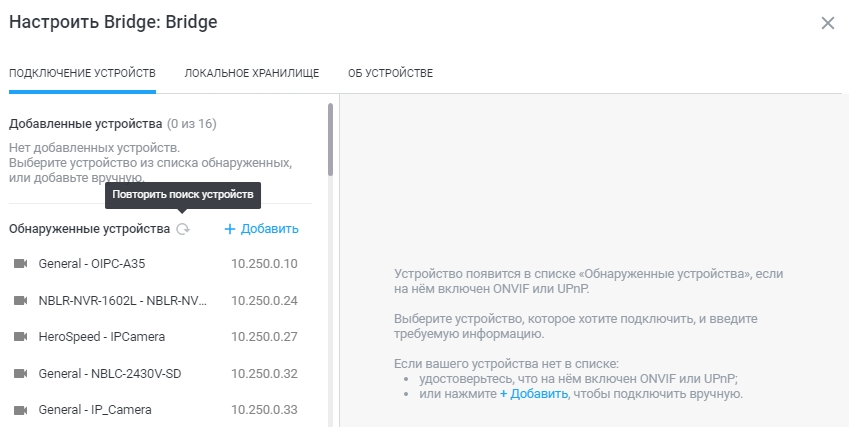 |
Далее процесс подключения будет зависеть от того, был ли нужный регистратор обнаружен автоматически.
1. Если регистратор был обнаружен автоматически
1. Щелкните по названию регистратора в списке чтобы открыть окно подключения. 2. Проверьте корректность указанного IP-адреса, введите логин и пароль от веб-интерфейса регистратора (эти данные вы можете уточнить у производителя устройства) и нажмите Продолжить. | 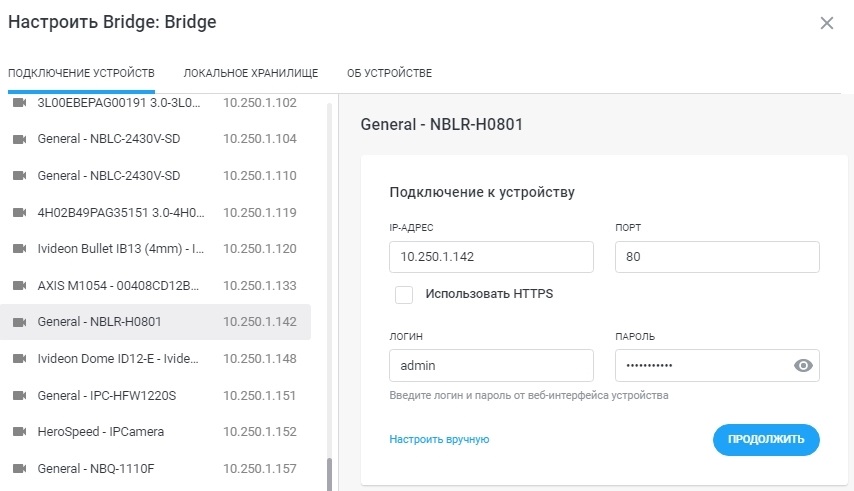 |
3. После проверки подключения вам будет предложен выбор доступных для подключения регистратора протоколов. Выберите нужный протокол подключения и нажмите Продолжить. Обратите внимание:
| 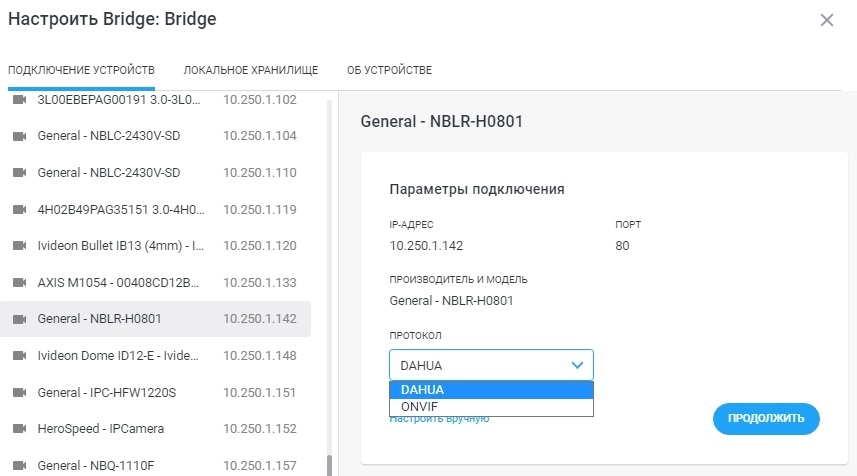 |
4. Убедитесь, что превью с камер доступно, отметьте галочками каналы, которые хотите подключить, и укажите их название. Затем нажмите Подключить каналы. | 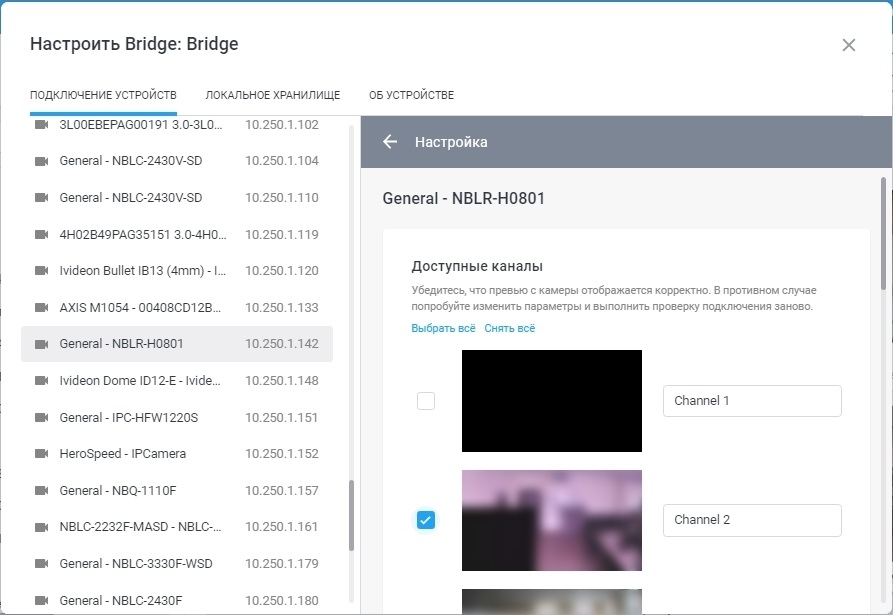 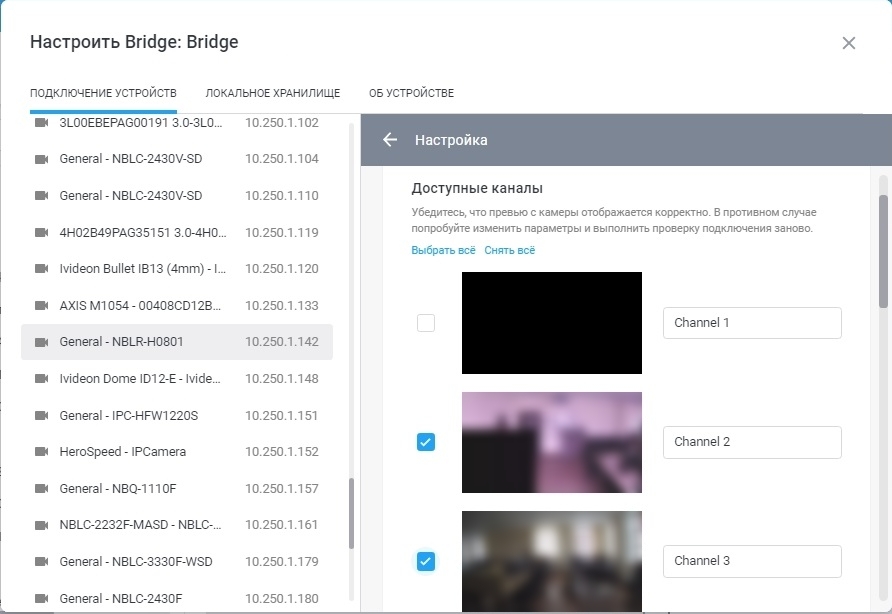 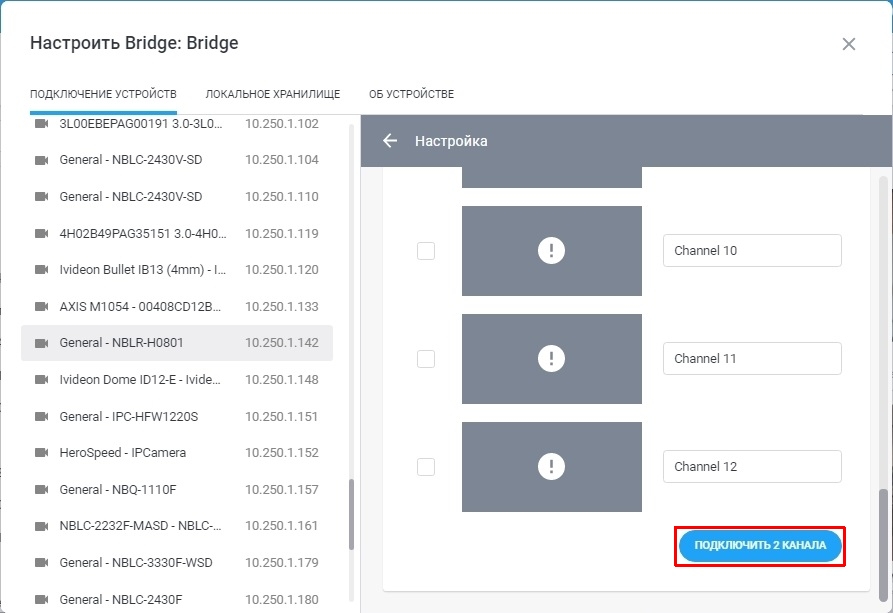 |
2. Если регистратор не был обнаружен автоматически (ручной режим подключения)
1. Нажмите кнопку +Добавить и затем Настроить вручную. | 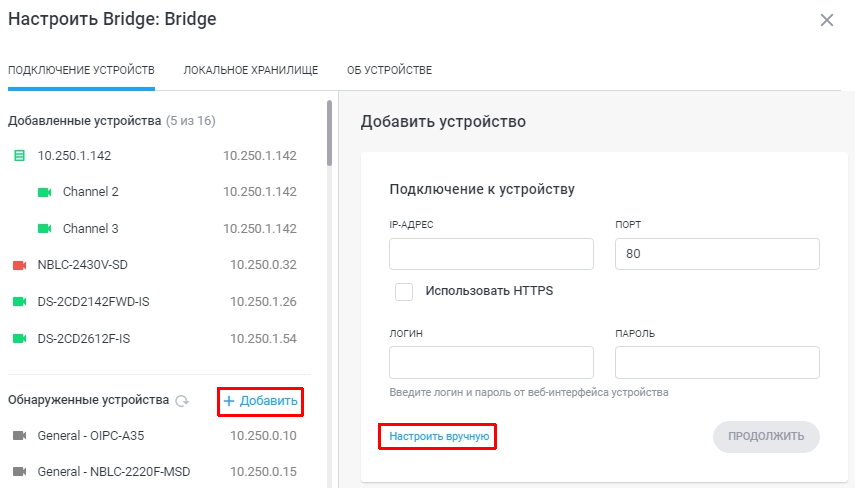 |
2. В окне подключения укажите IP-адрес, логин и пароль от веб-интерфейса регистратора (эти данные вы можете уточнить у производителя устройства). 3. Выберите тип устройства Регистратор и нажмите кнопку Выбрать. В открывшемся окне выберите производителя регистратора и нажмите Готово. Обратите внимание:
| 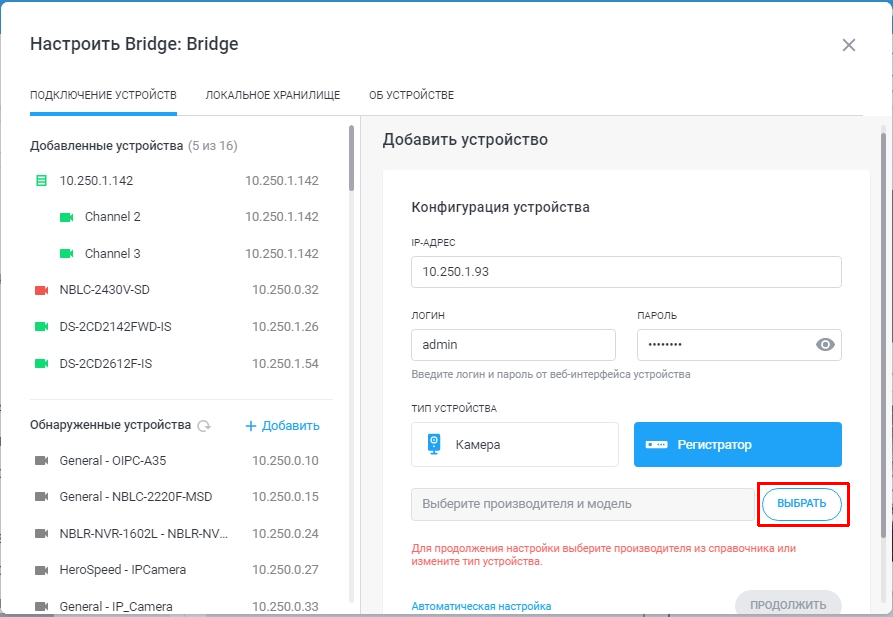 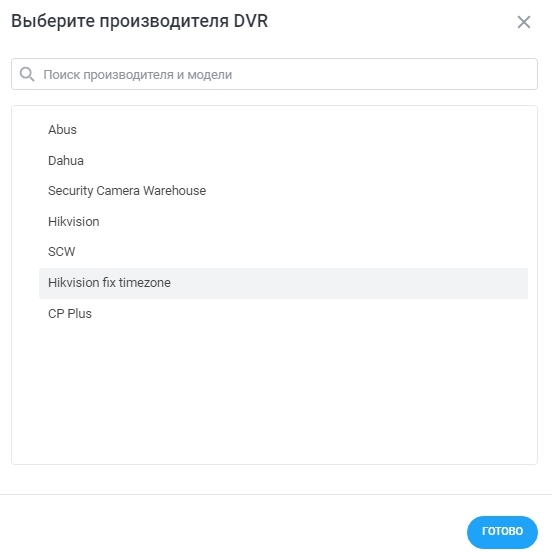 |
4. В выпадающем меню Каналы выберите количество каналов, которые требуется подключить и нажмите Продолжить. | 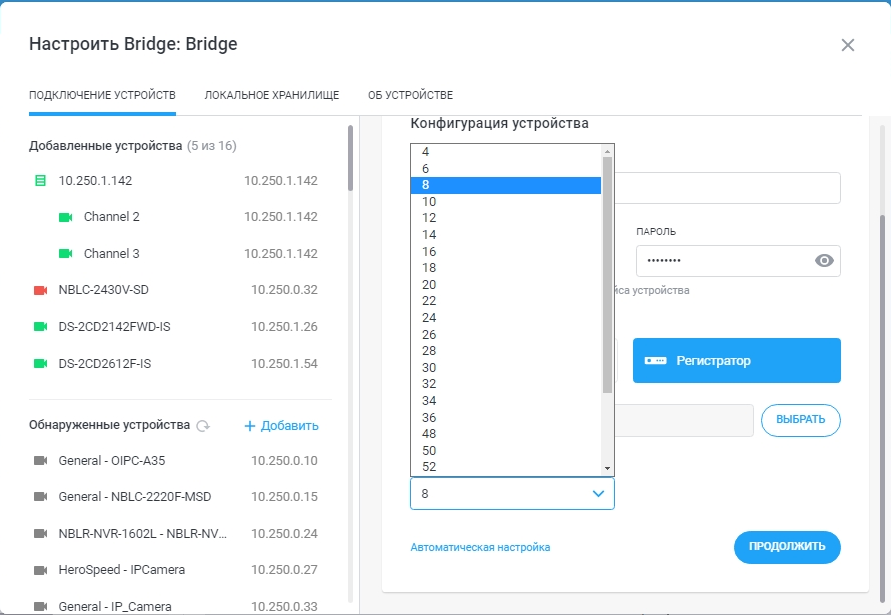 |
5. Убедитесь, что превью с камер доступно, отметьте галочками каналы, которые хотите подключить, и укажите их название. По завершении настройки нажмите Подключить каналы. | 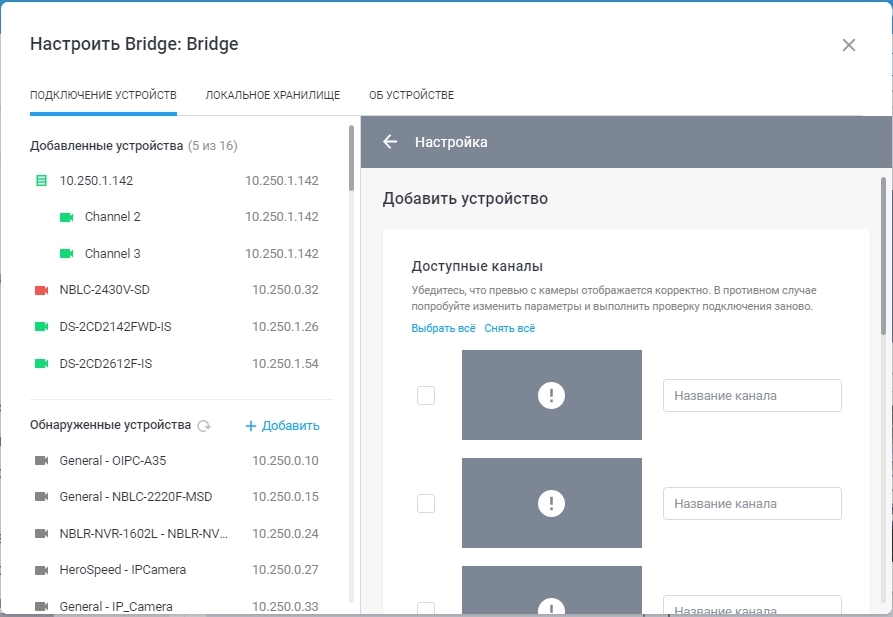 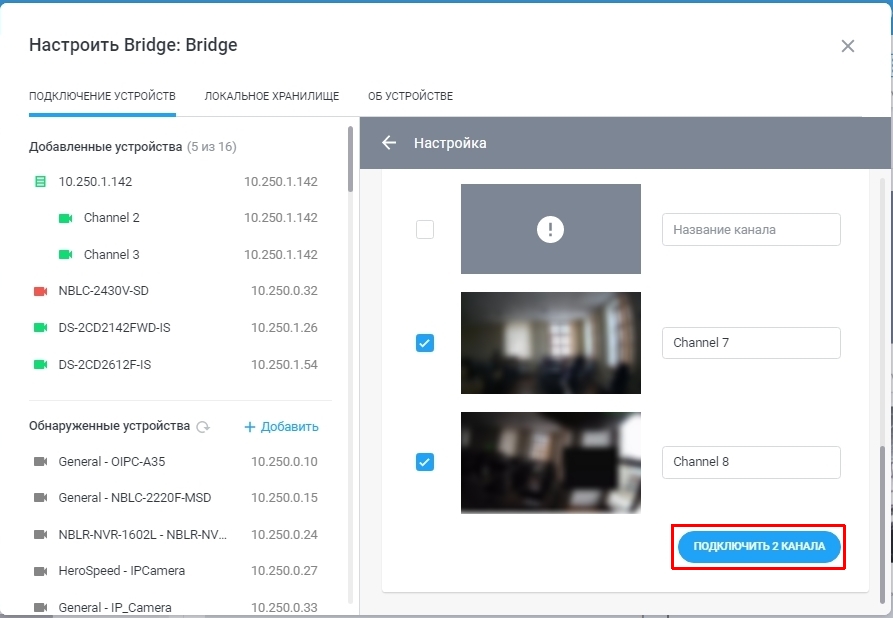 |