
Обратите внимание! В настоящее время возможность форматирования карты памяти через личный кабинет доступна только для следующих моделей камер:
Ivideon | Nobelic | Hikvision |
Ivideon Cute 3 Ivideon Outdoor PTZ Ivideon Solaris 360 | NBLC-1210F-WMSD/P | Все модели с предустановленным ПО Ivideon и поддержкой карт памяти, за исключением камер серий G0/G1 и R0 |
В дальнейшем поддержка функции будет реализована и для других моделей камер.
Чтобы отформатировать карту памяти через личный кабинет, выполните следующие действия.
1. В личном кабинете перейдите на вкладку Камеры. 2. Нажмите кнопку настроек под превью камеры (три точки) и выберите Настройки камеры. | 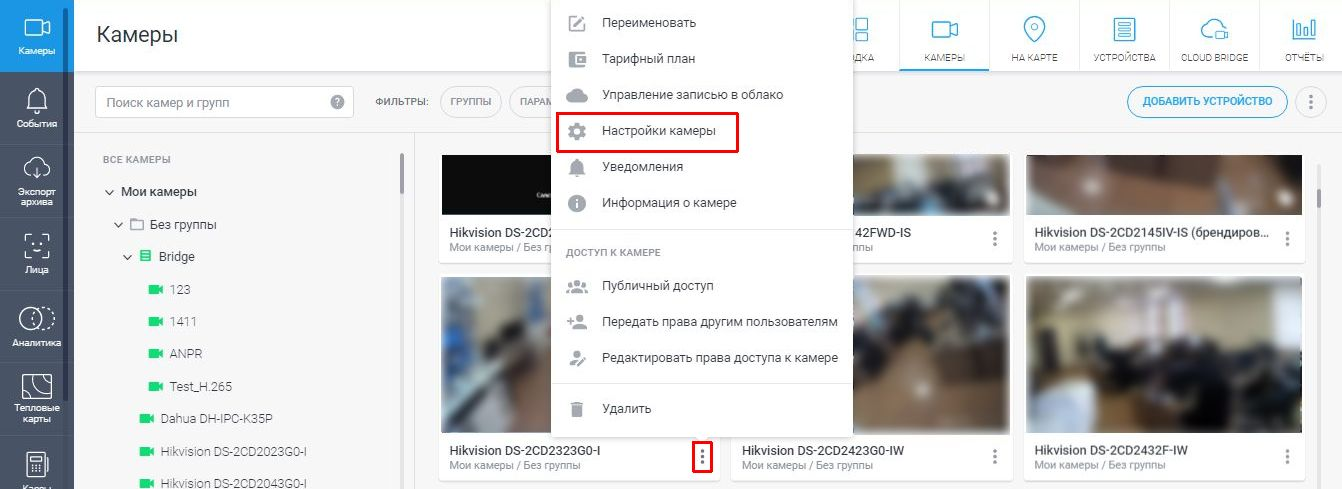 |
3. Перейдите на вкладку Карта памяти. Статус карты автоматически обновляется раз в минуту (в процессе форматирования - раз в 5 секунд). Статус карты можно также обновить вручную, нажав кнопку обновления рядом с заголовком Карта памяти. Если карта памяти не установлена в камере, вместо статуса будет отображено сообщение Карта памяти не найдена. | 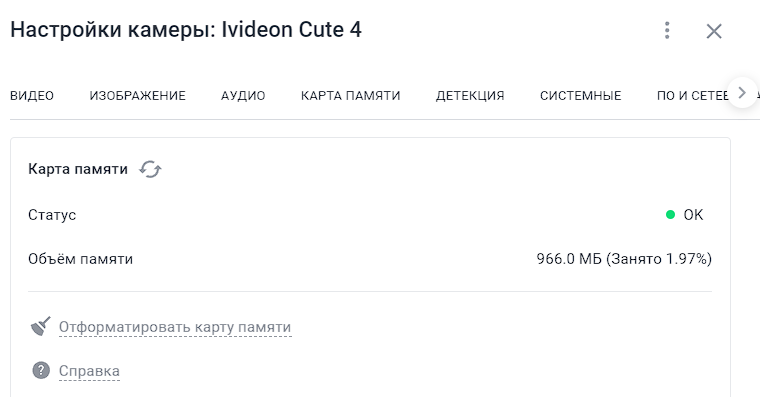 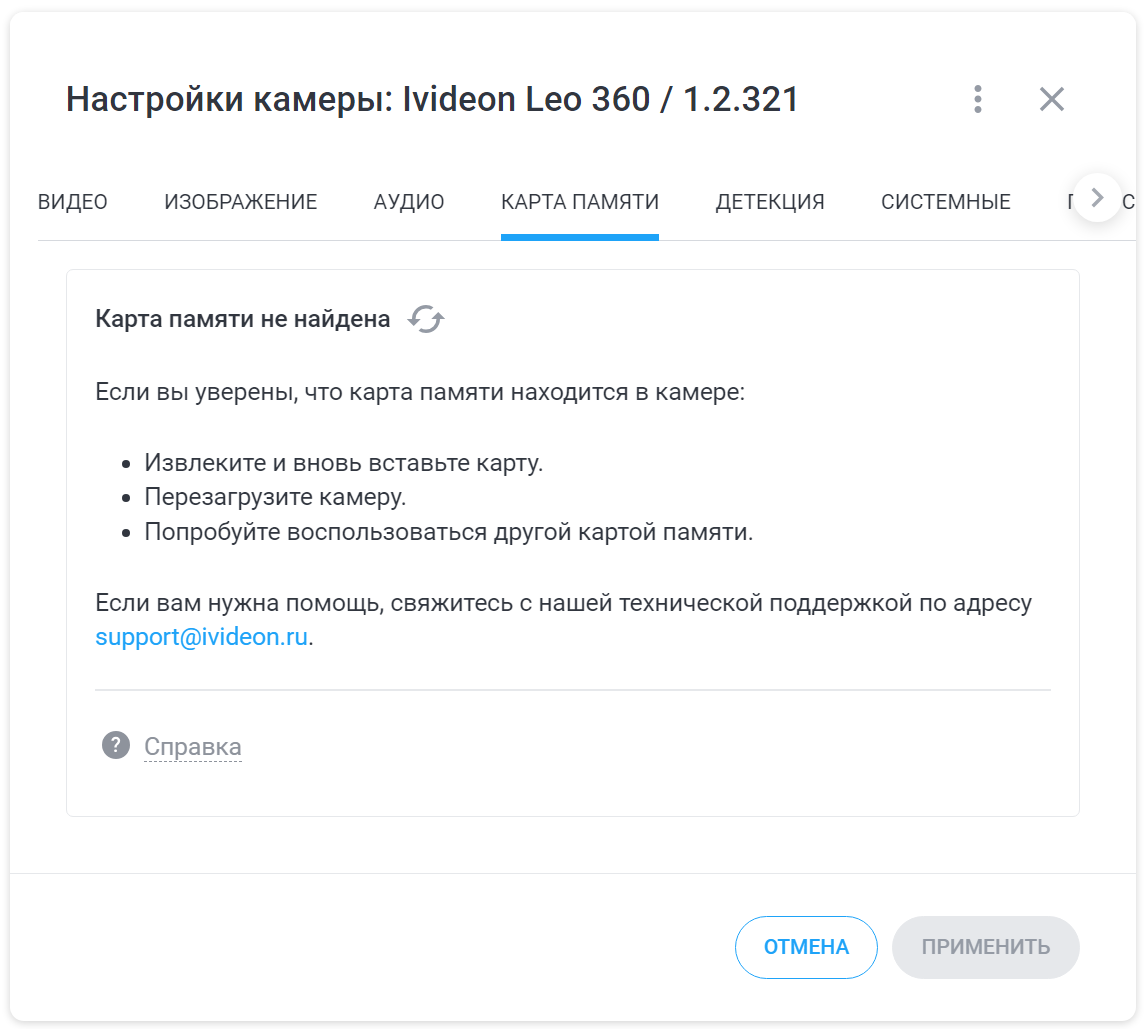 |
4. Нажмите Отформатировать карту памяти и затем Отформатировать. | 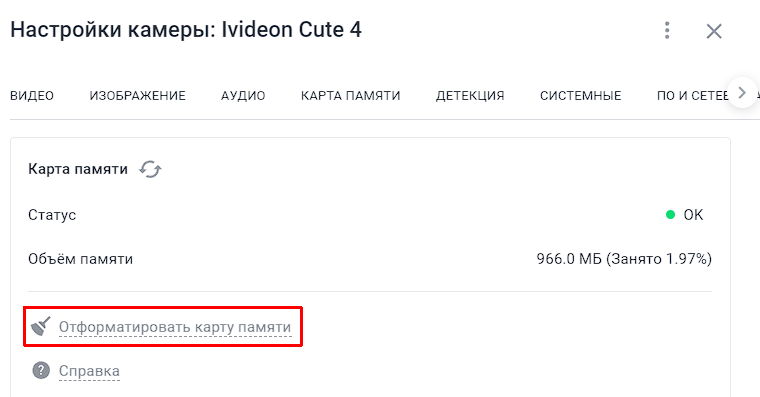 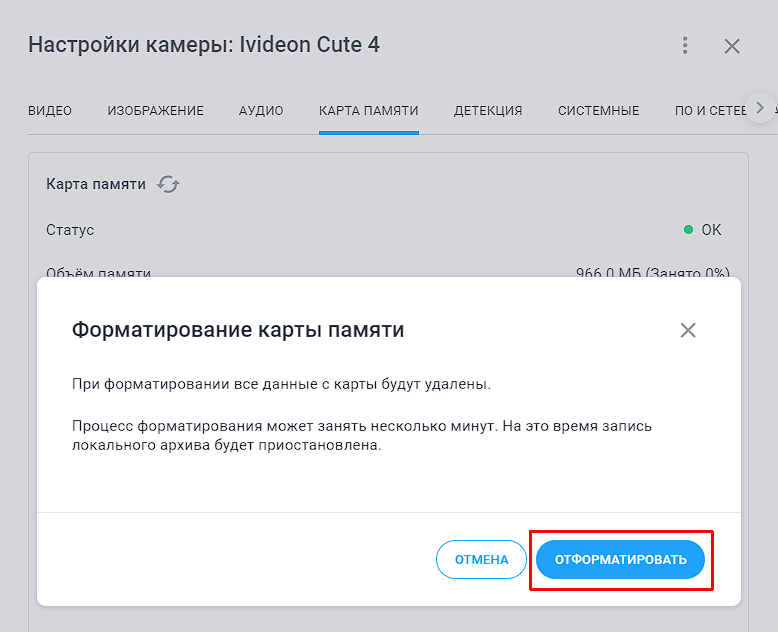 |
5. Дождитесь завершения процесса форматирования - статус карты памяти изменится на OK. | 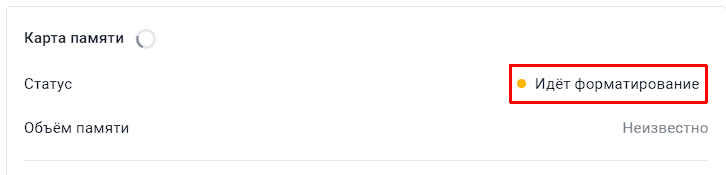 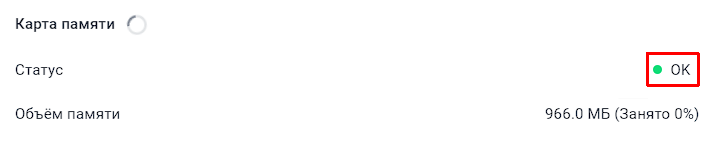 |