
NB!: данная функция доступна только в том случае, если камеры установлены на ПВЗ и для аккаунта включен доступ к спецтарифам ПВЗ. |
Метки - это новая функция сервиса, которая позволяется добавить к конфигурации камер специальные метки с указанием места размещения камеры на ПВЗ. Для выбора доступен ограниченный список меток, самостоятельно создать метку вручную с собственным названием нельзя.
Зачем требуются метки на камерах: они необходимы для того, чтобы со стороны проверяющих маркетплейса не возникало проблем с поиском нужной камеры с конкретного ПВЗ. Метки позволят определить нужную камеру даже в том случае, если у всех устройств будет одинаковое название.
Как установить метку для камеры в личном кабинете:
1. Выполните вход в личный кабинет на сайте my.ivideon.com, откройте раздел Камеры. | 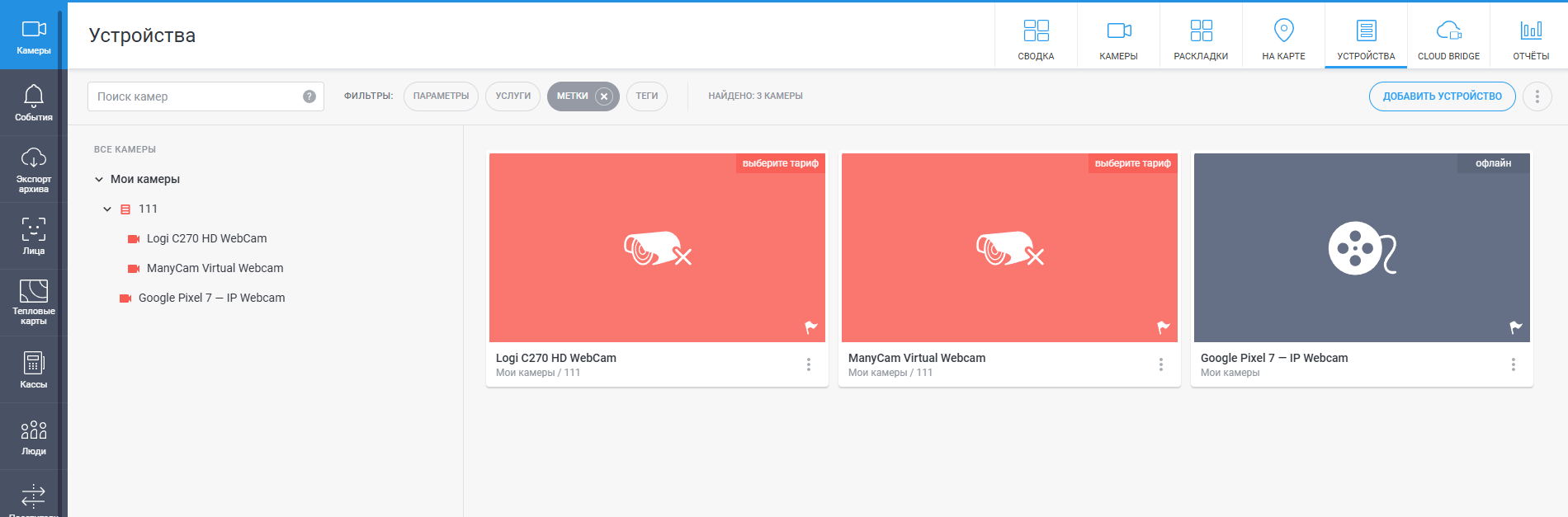 |
2. Перейдите в меню настроек камеры, выберите пункт Информация о камере. | 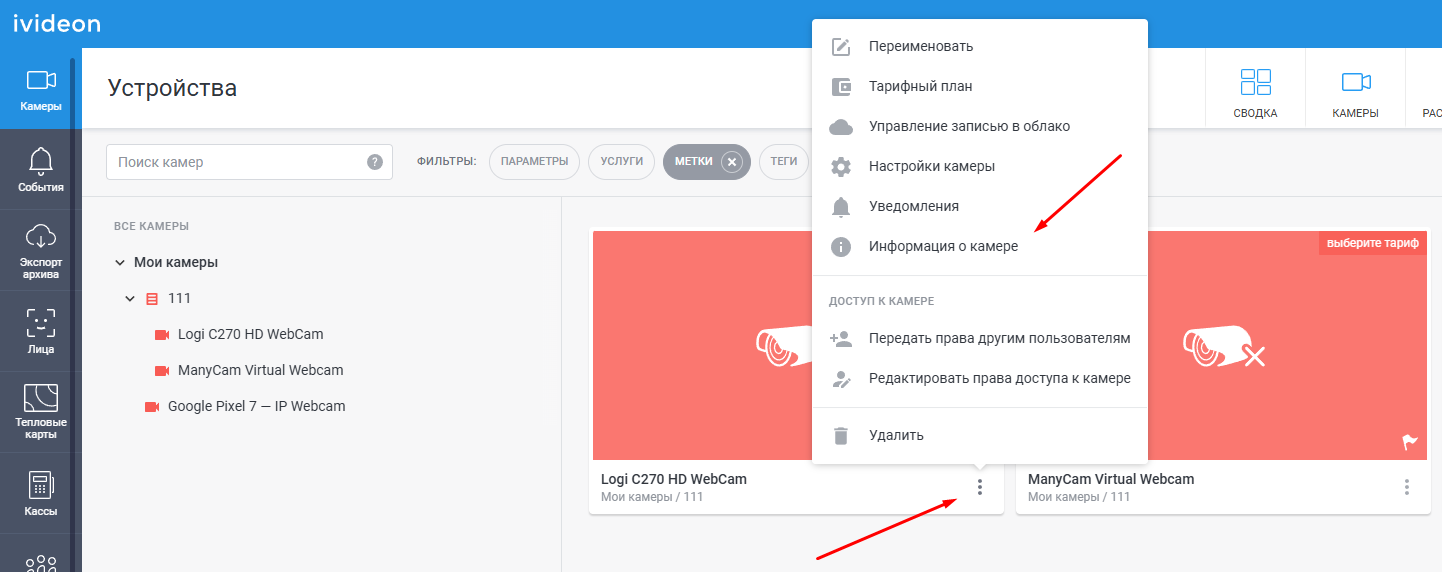 |
3. Откройте меню Добавить метки в разделе Метки. | 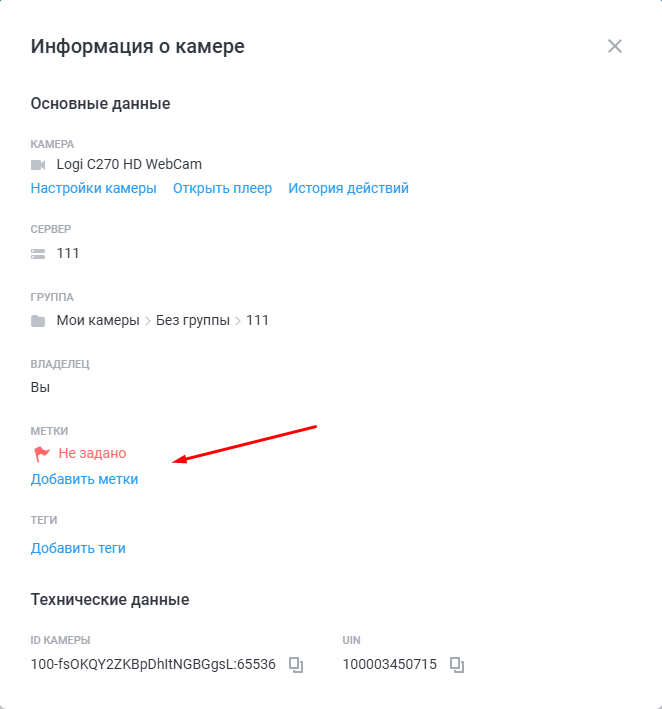 |
4. В открывшемся списке выберите место расположения камеры на ПВЗ. | 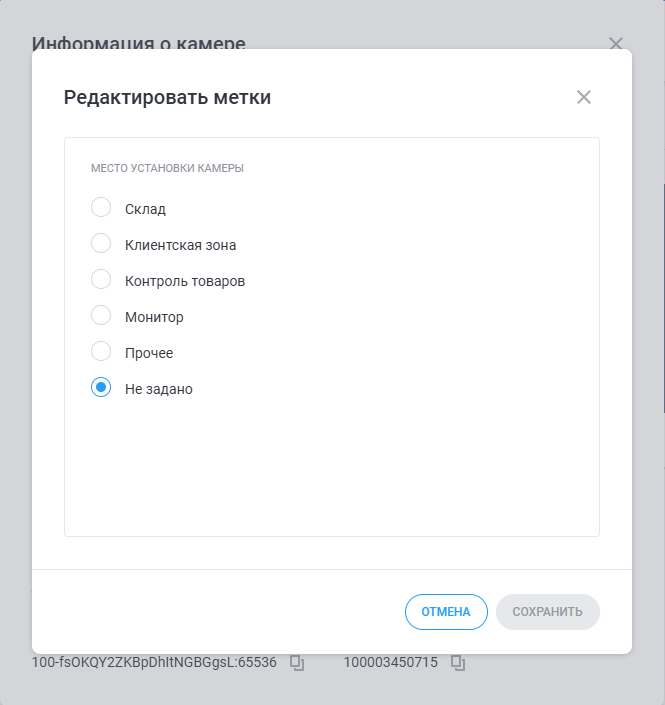 |
5. Если все действия были выполнены корректно, в Информации о камере будет указана выбранная ранее метка. | 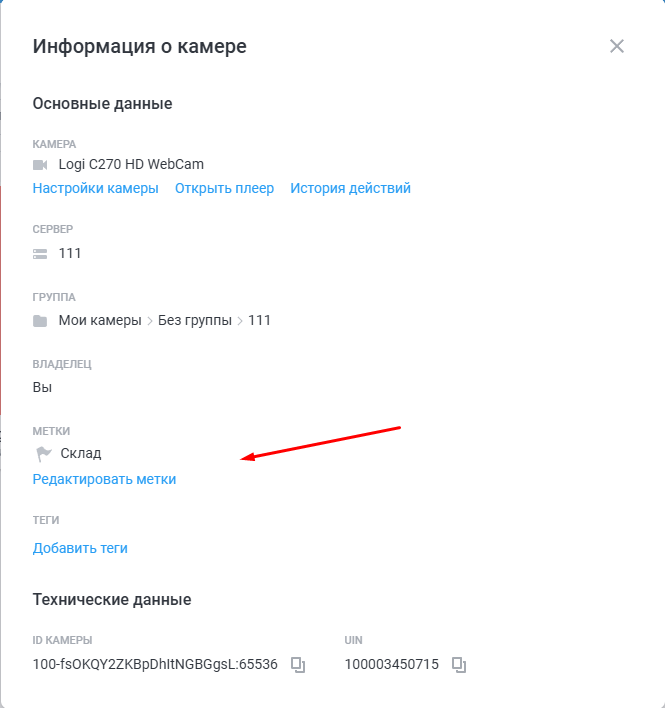 |
Метки камер будут доступны на аккаунте проверяющих маркетплейса (или любых других пользователей сервиса, которым были переданы права доступа на камеры с метками), их можно использовать для поиска конкретных устройств с помощью специального фильтра в разделе Камеры в личном кабинете.
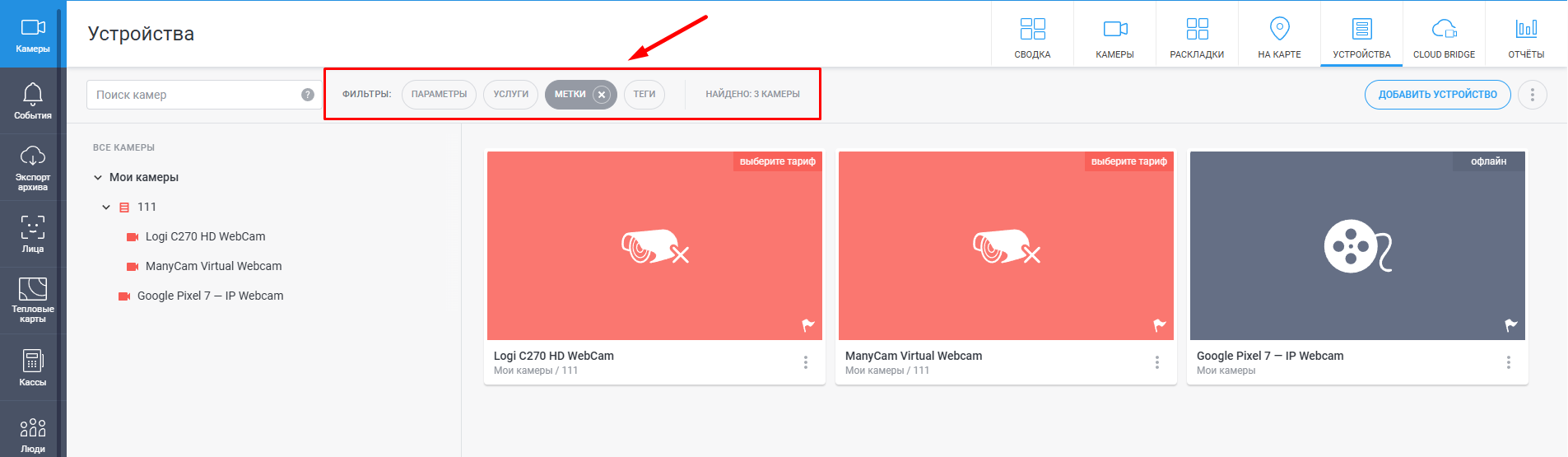 | 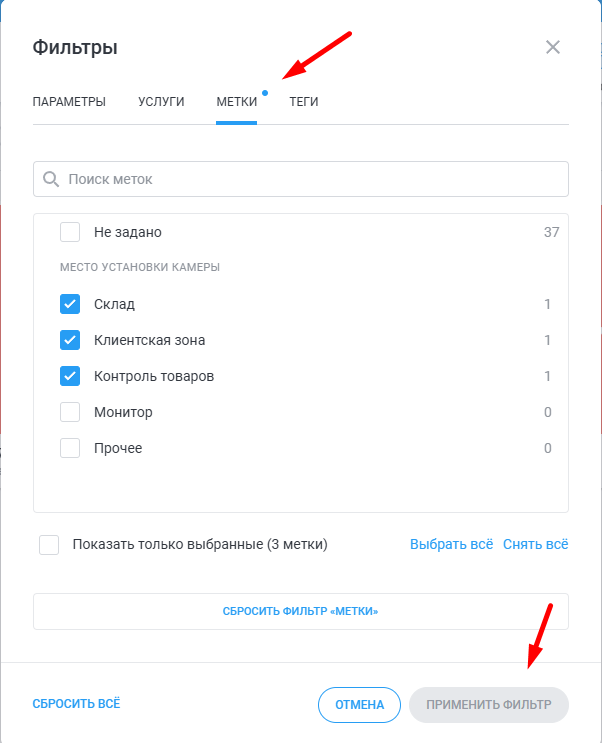 |
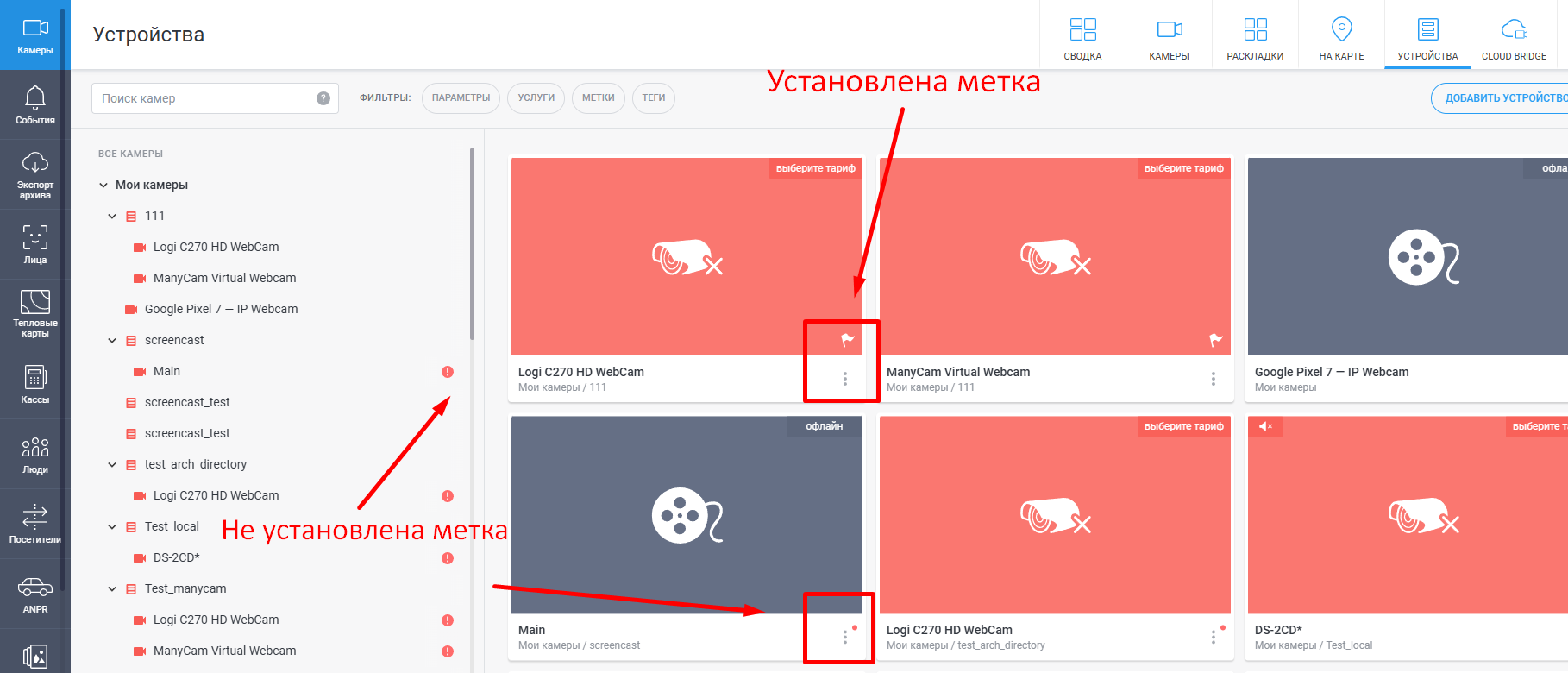
Если для каких-то камер в рамках аккаунта не проставлены метки, соответствующее сообщение будет отображено в виде баннера в верхней части личного кабинета, а на самих устройствах будет отображаться соответствующая иконка (как на превью, так и на пункте настроек Информация о камере).
 |  |