
1. Как добавить Объект?
1. В личном кабинете откройте вкладку Объекты и нажмите Добавить объект. 2. В открывшемся окне выберите тип объекта: Универсальный или ПВЗ (Пункт Выдачи Заказов). Нажмите Продолжить. | 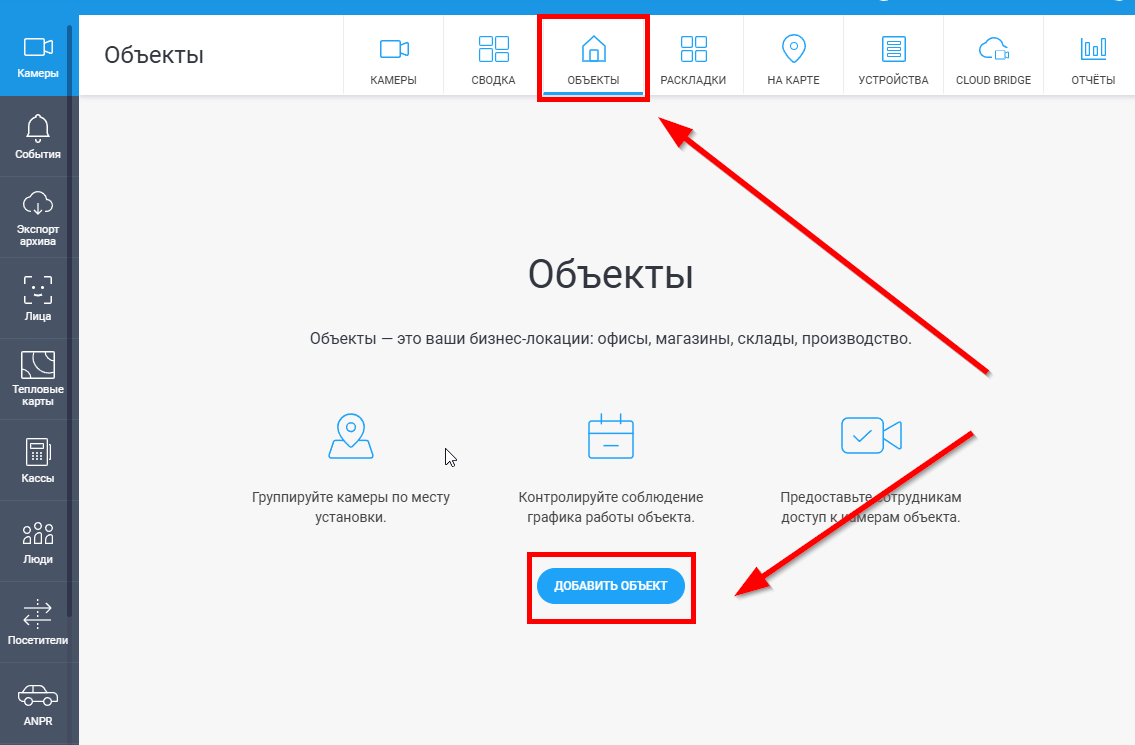 | 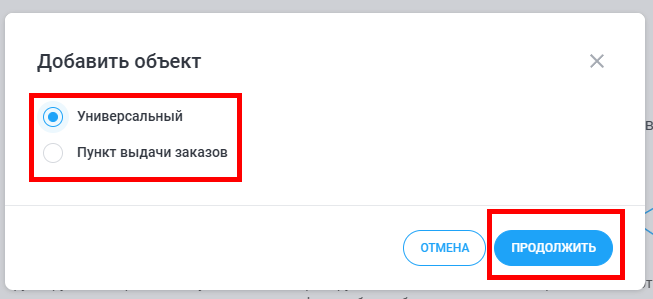 | |
3. В открывшемся окне укажите параметры:
4. После заполнения всех параметров нажмите Добавить. | 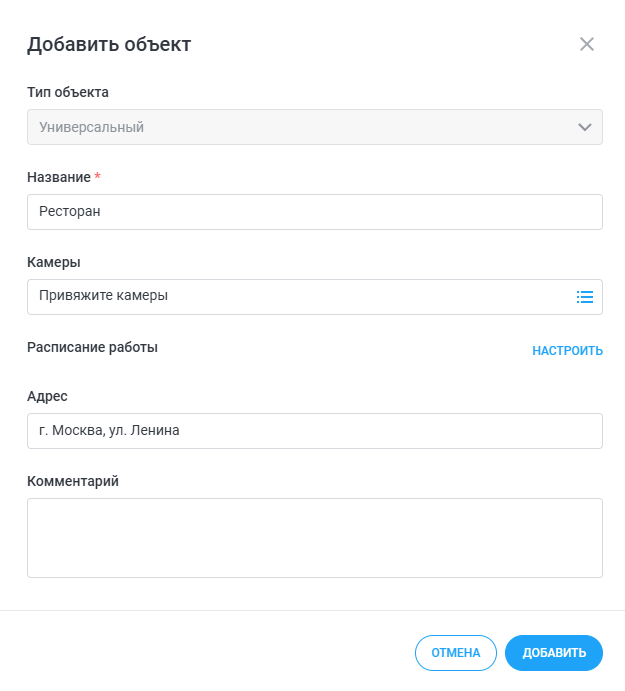 | 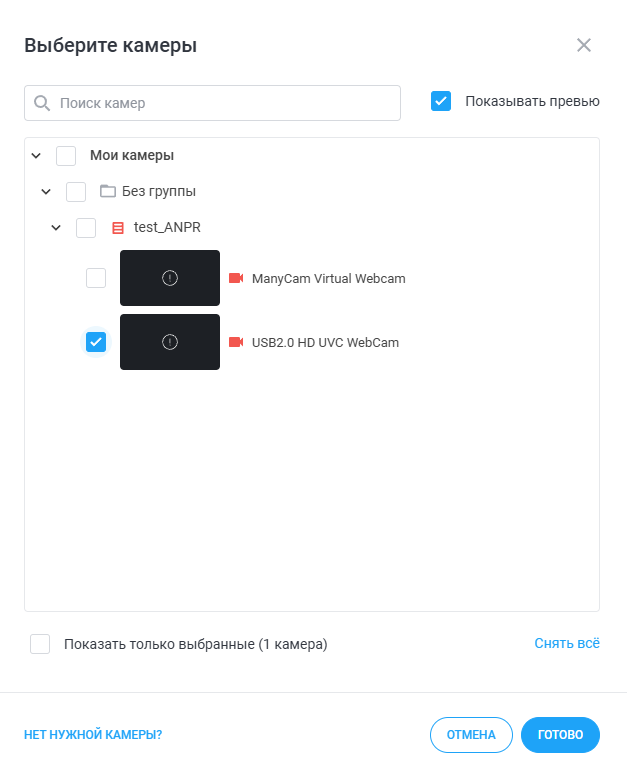 | 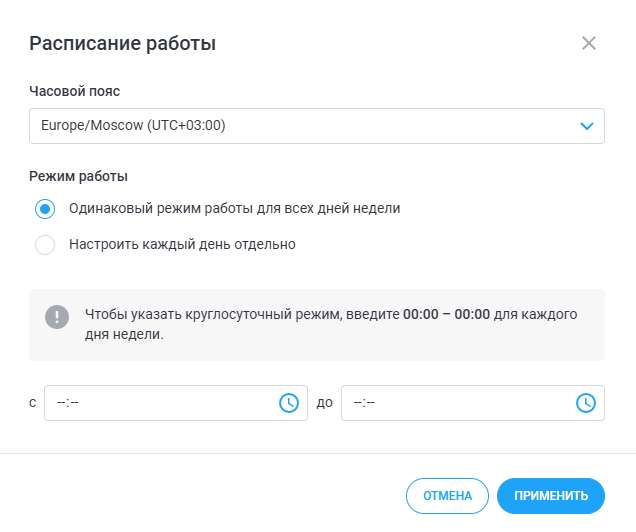 |
5. Новый объект отобразится на вкладке Объект. | 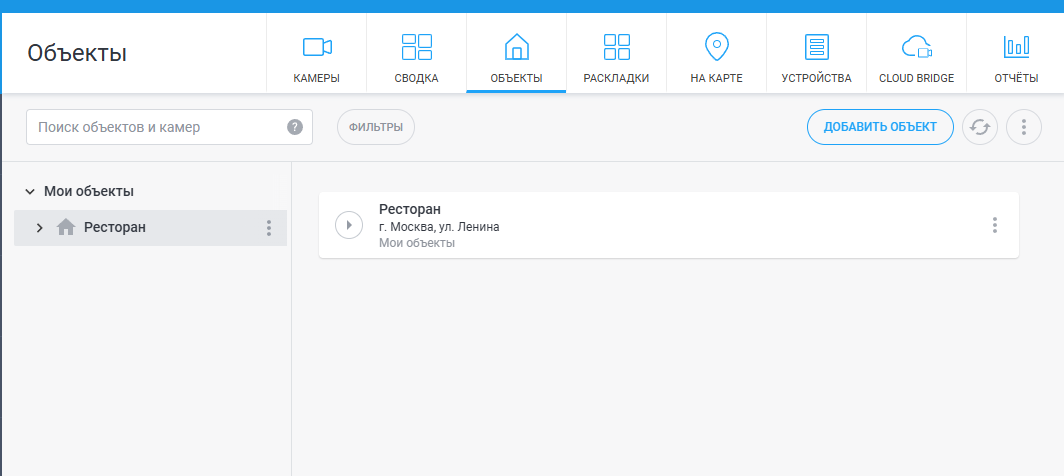 |
2. Как отредактировать Объект?
1. Для редактирования информации о существующем объекте откройте окно настройки объекта. Для этого щелкните по кнопке настроек в виде трёх точек справа от его названия в списке устройств и выберите Редактировать. | 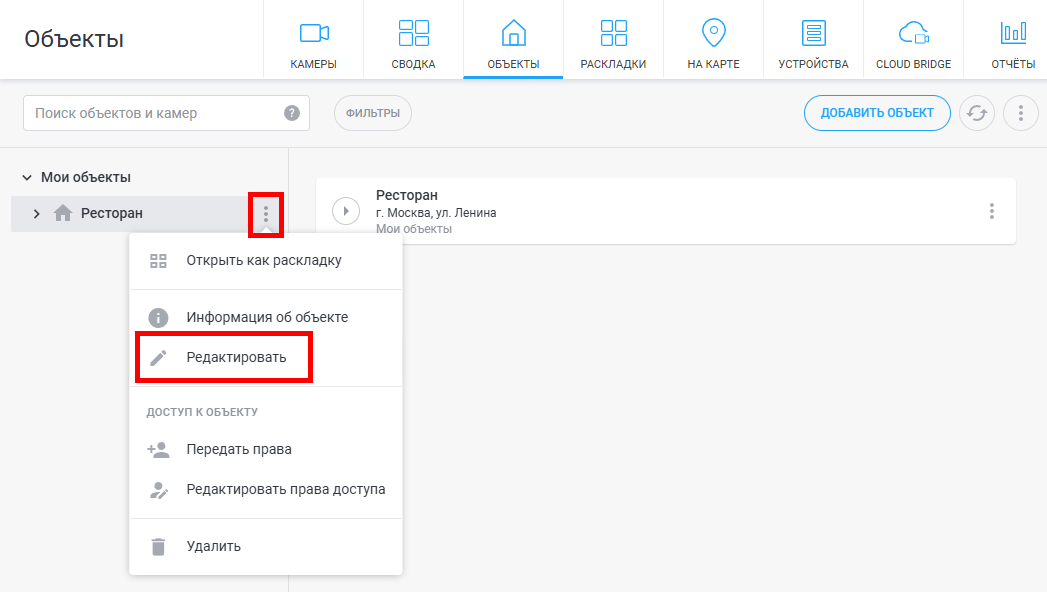 |
2. Внесите изменения в окне Редактировать объект. 3. Нажмите Сохранить. | 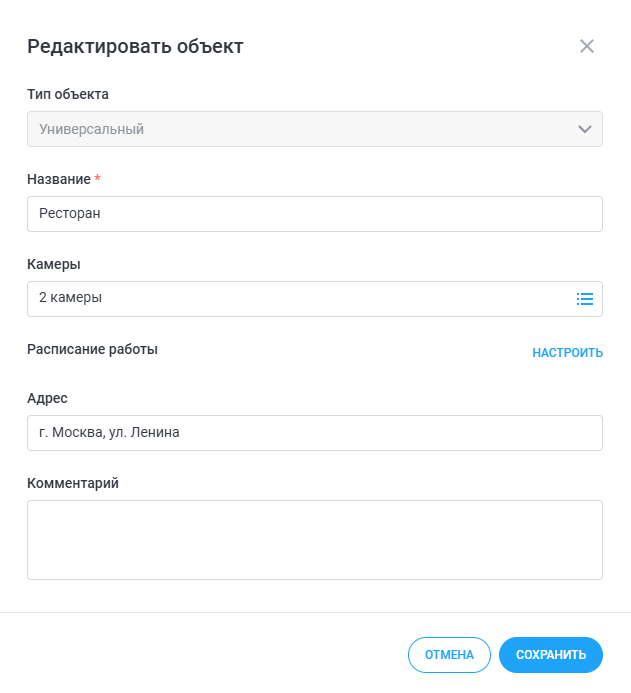 |
3. Как передать права на Объект?
1. Чтобы передать права на Объект откройте окно настройки объекта. Для этого щелкните по кнопке настроек в виде трёх точек справа от его названия в списке устройств и выберите Передать права.
Для редактирования существующих прав выберите Редактировать права доступа. | 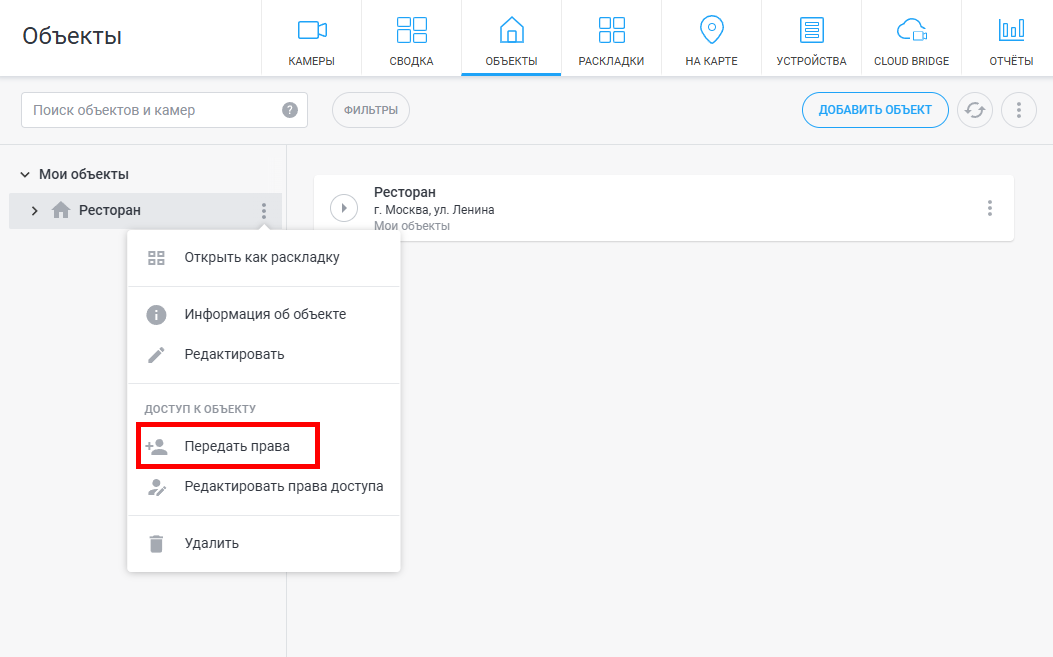 |
2. Выберите тип прав: на просмотр камер или редактирование объекта. 3. Выберите права на камеры: живое видео, архив, PTZ, события, администрирование и видеоаналитика. Нажмите Продолжить. | 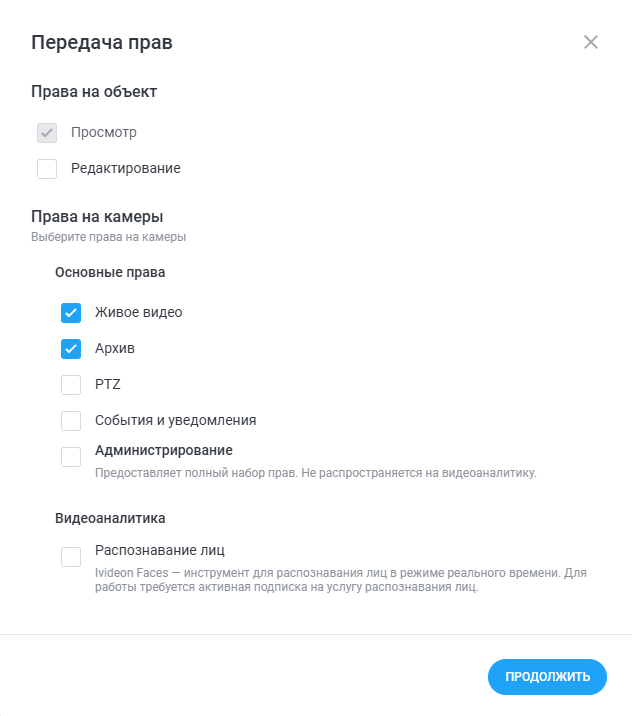 |
4. Как просматривать камеры Объекта
Для просмотра камер, добавленных на объект, откройте окно настройки объекта. Для этого щелкните по кнопке настроек в виде трёх точек справа от его названия в списке устройств и выберите Открыть раскладку. Добавленные камеры будут открыты для просмотра в отдельной раскладке. | 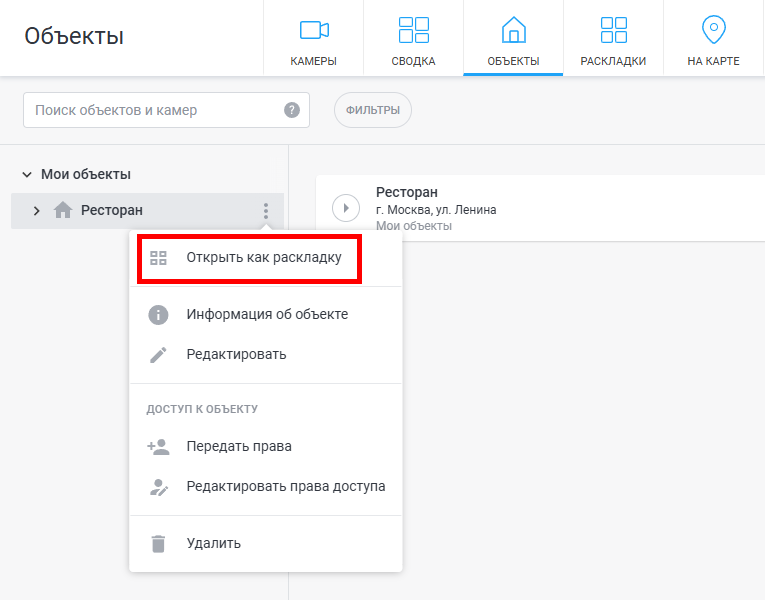 | 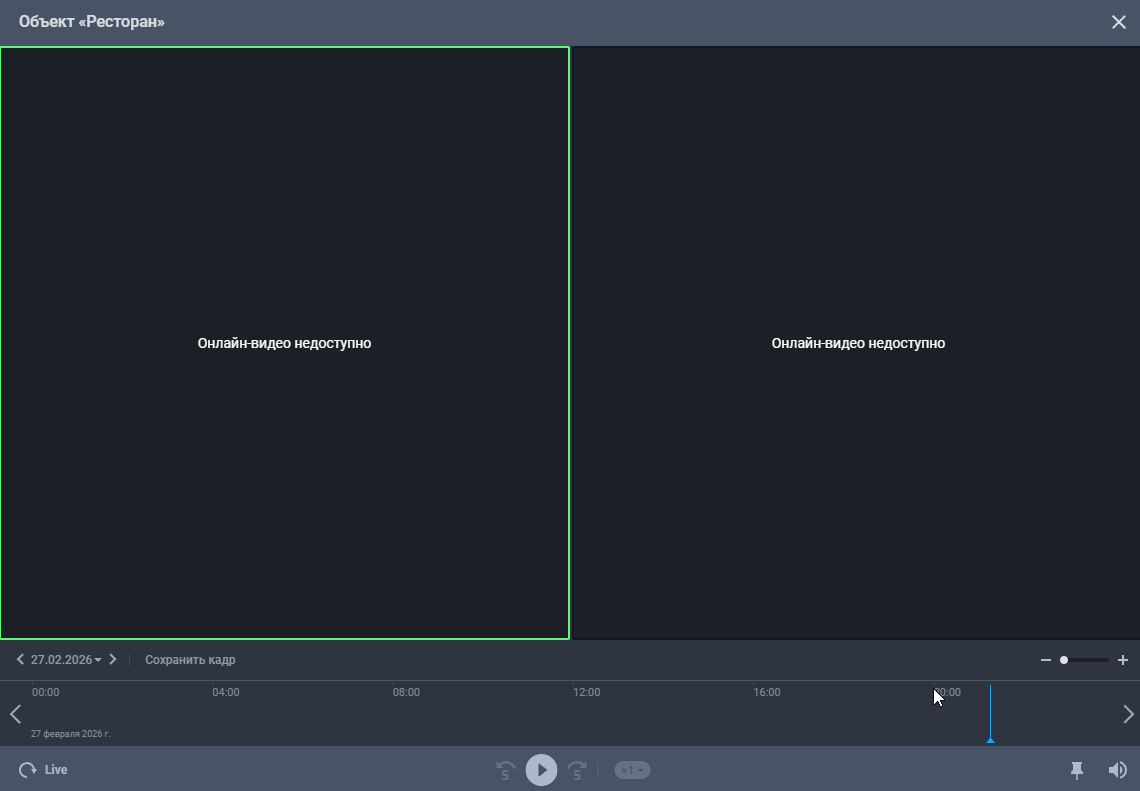 |