
Инструкция описывает процесс подключения кассовой системы iiko к сервису Ivideon Кассы. Интеграция позволяет связать кассовые операции (чеки, оплаты, отмены) с видеозаписями с камер: вы сможете в любой момент просмотреть, что происходило на кассе в момент оформления заказа.
Для подключения кассовой системы к сервису Ivideon необходимо выполнить настройку на стороне iiko и в личном кабинете Ivideon.
Вся интеграция выполняется в несколько этапов:
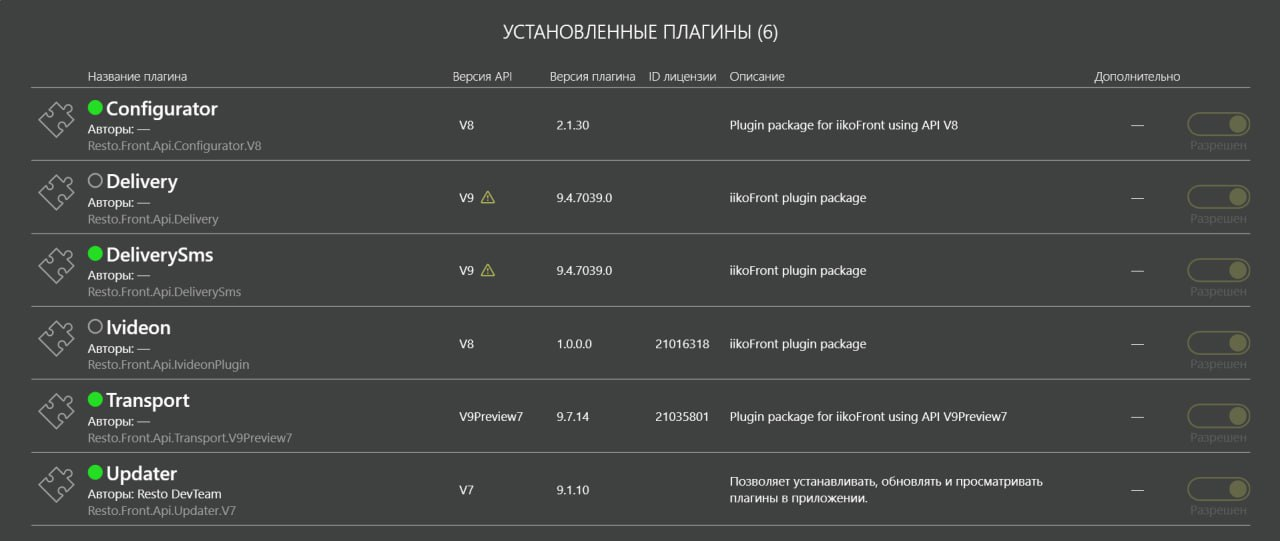
1. Установка и настройка плагина Ivideon
Плагин необходимо распаковать и установить на компьютер, на котором работает iikoFront.
Установка и настройка плагина Ivideon
1. Закройте iikoFront. 2. Скачайте и распакуйте архив с плагином (доступен по ссылке). 3. Скопируйте распакованную папку в папку с плагинами iikoFront. 4. Запустите iikoFront от имени учётной записи с нужным уровнем доступа. Может потребоваться разблокировать файлы, для этого в терминале с PowerShell необходимо выполнить команду: Get-ChildItem "C:\Program Files\iiko\iikoRMS\Front.Net\Plugins" -Recurse | Unblock-File, заменив расположение папки с плагинами на актуальное, если нужно. |
|
2. Подготовка API-ключа в личном кабинете iikoWeb
Подготовка API-ключа в iikoWeb
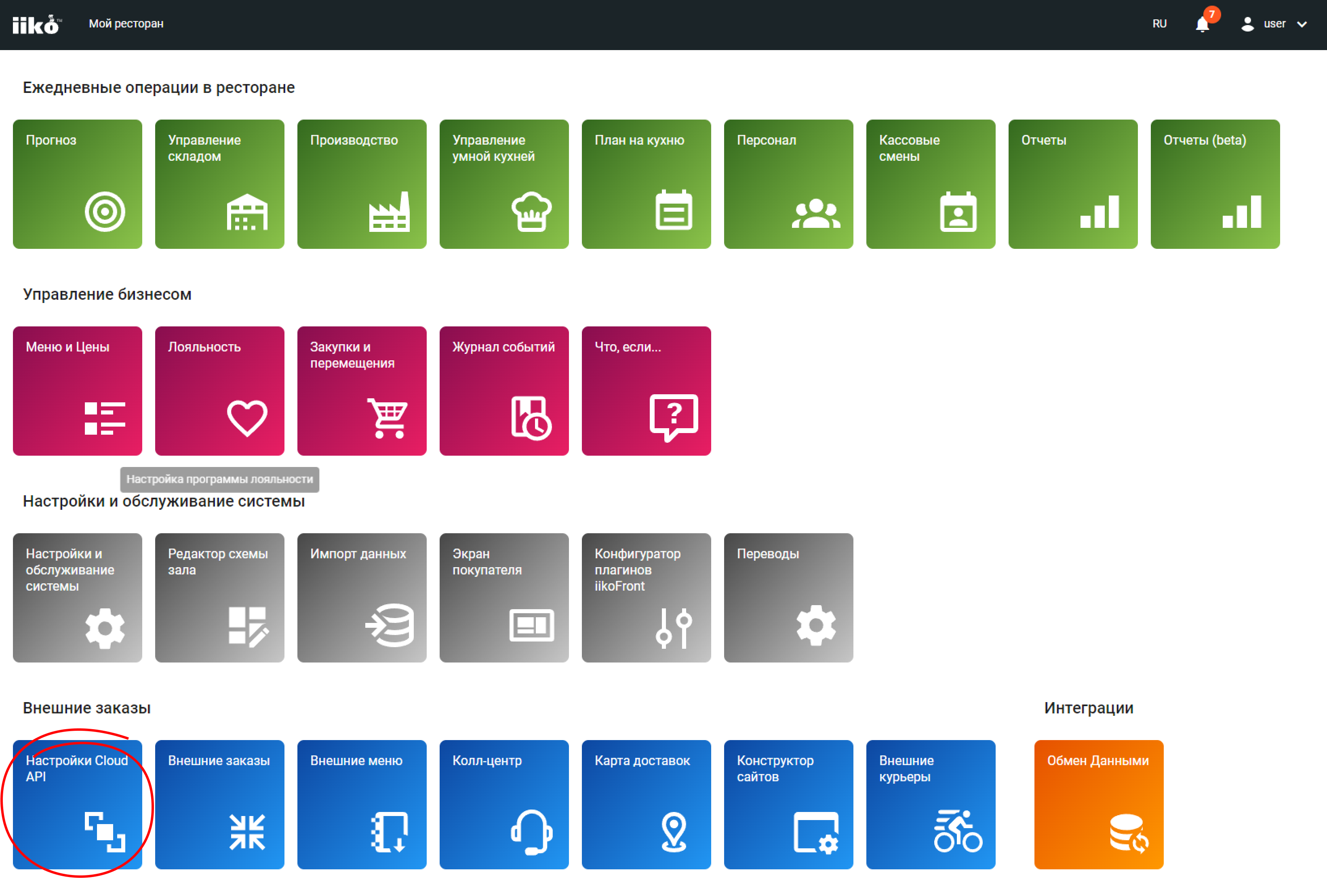
1. Перейдите в личный кабинет iikoWeb. 2. В блоке Внешние заказы кликните по кнопке Настройки Cloud API. |
|
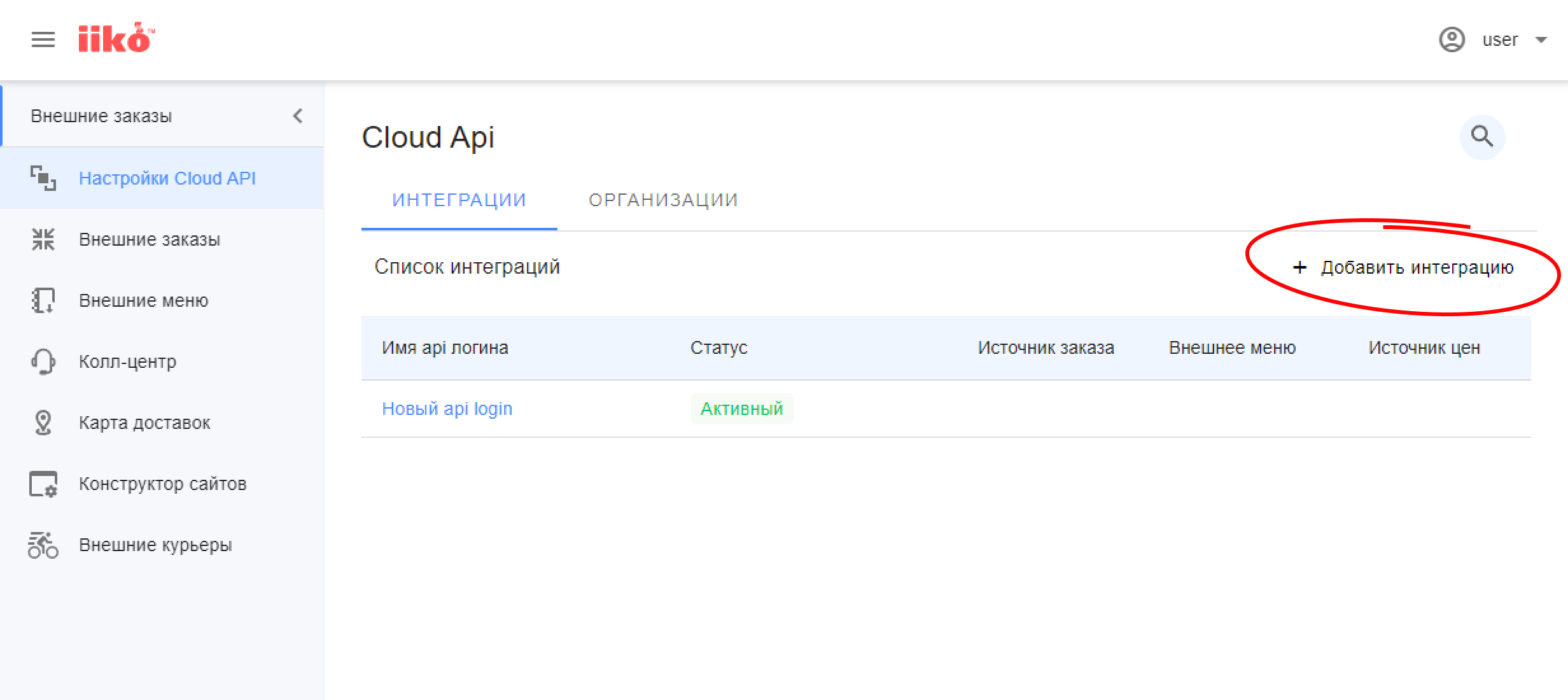
3. В открывшемся окне нажмите кнопку Добавить интеграцию. |
|
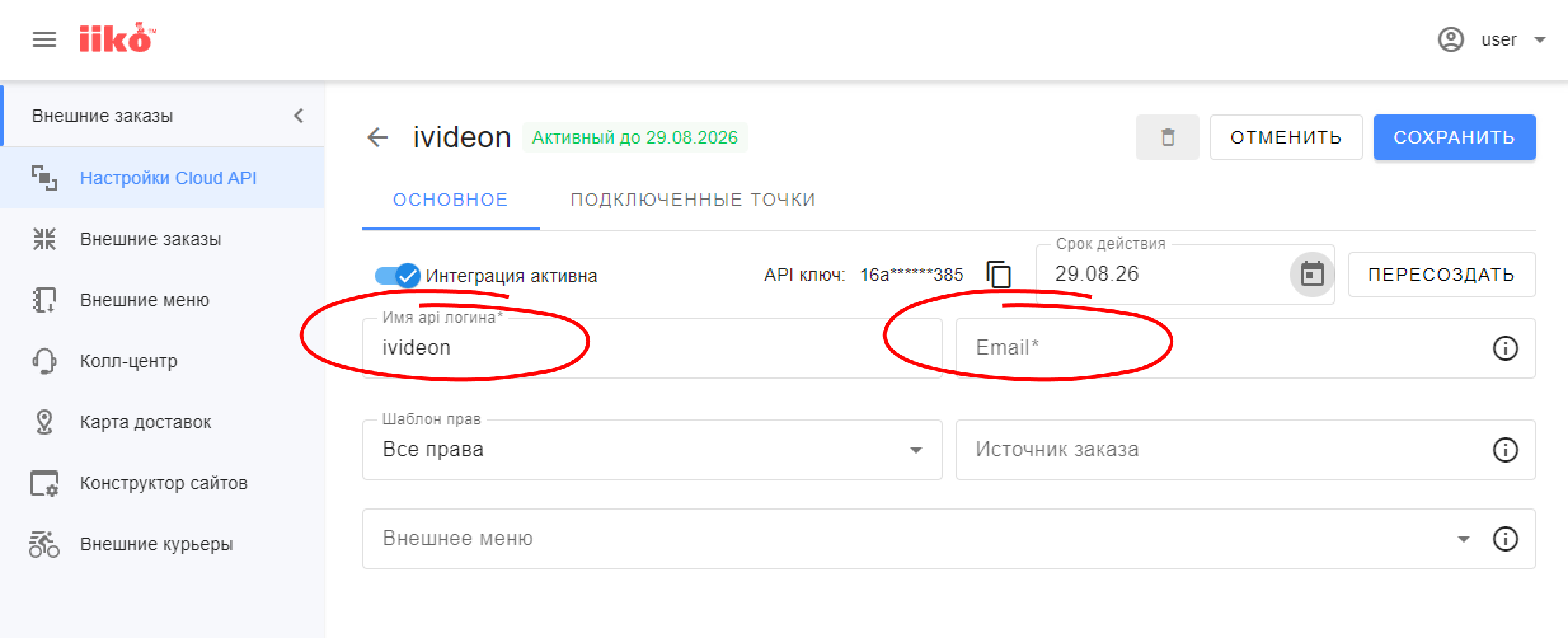
4. В форме добавления новой интеграции заполните поля:
API-ключ сгенерируется автоматически. Убедитесь, что установлена галочка Интеграция активна. |
|
5. Подключите рестораны (торговые точки), которые будут работать с этим ключом:
|
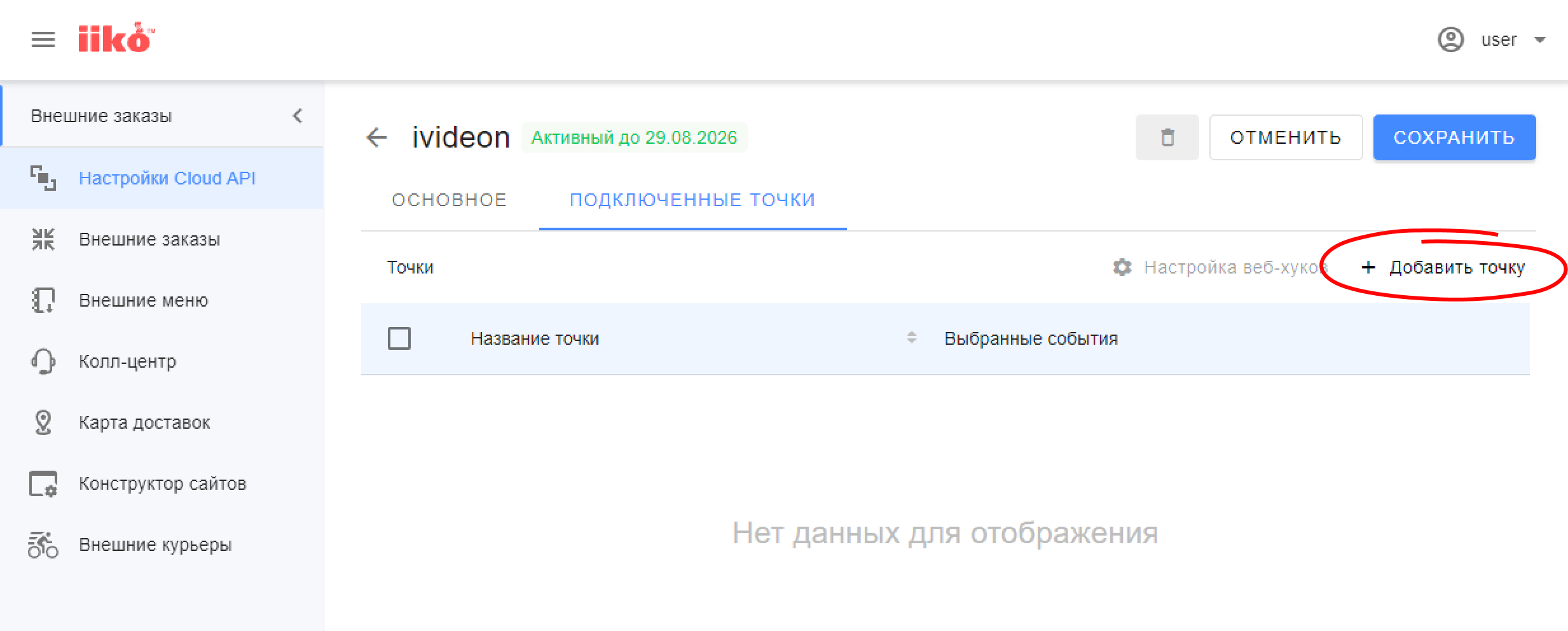
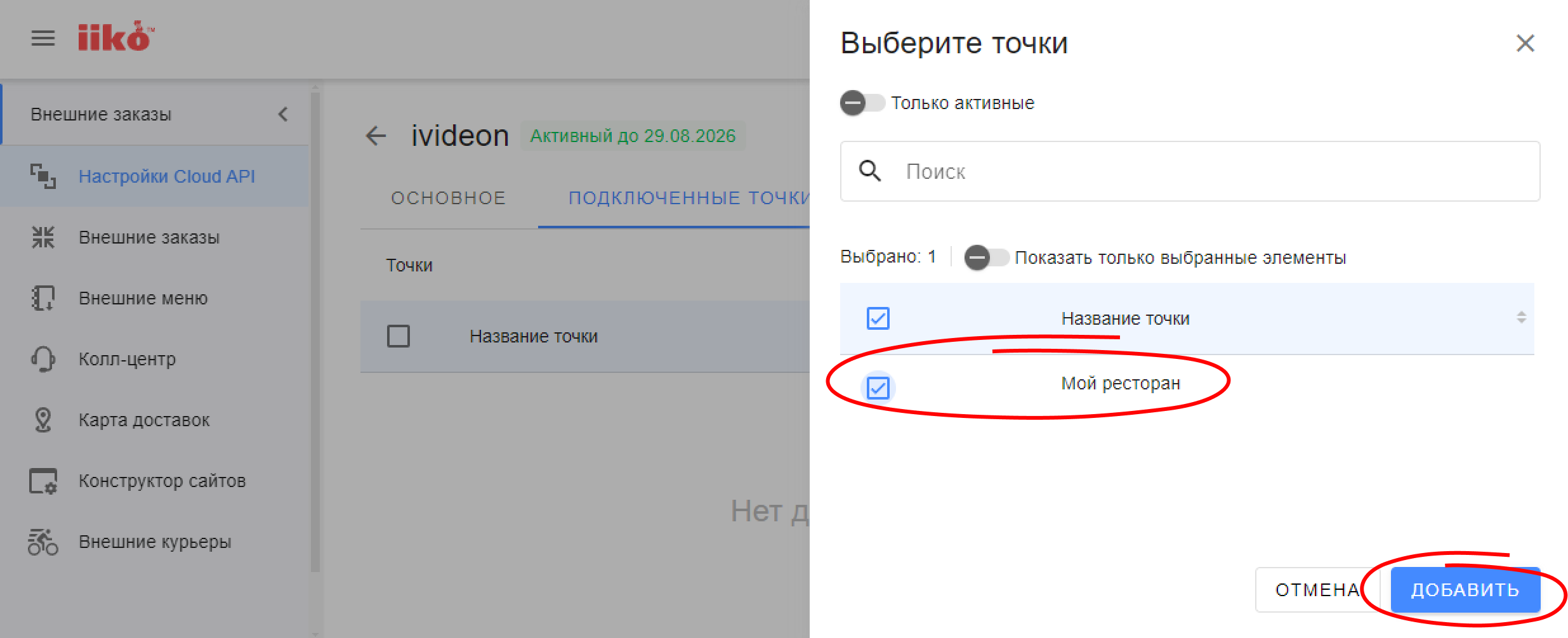
|
6. Нажмите кнопку Сохранить. Настройка завершена. Скопируйте полученный API-ключ — он потребуется для подключения в личном кабинете Ivideon |
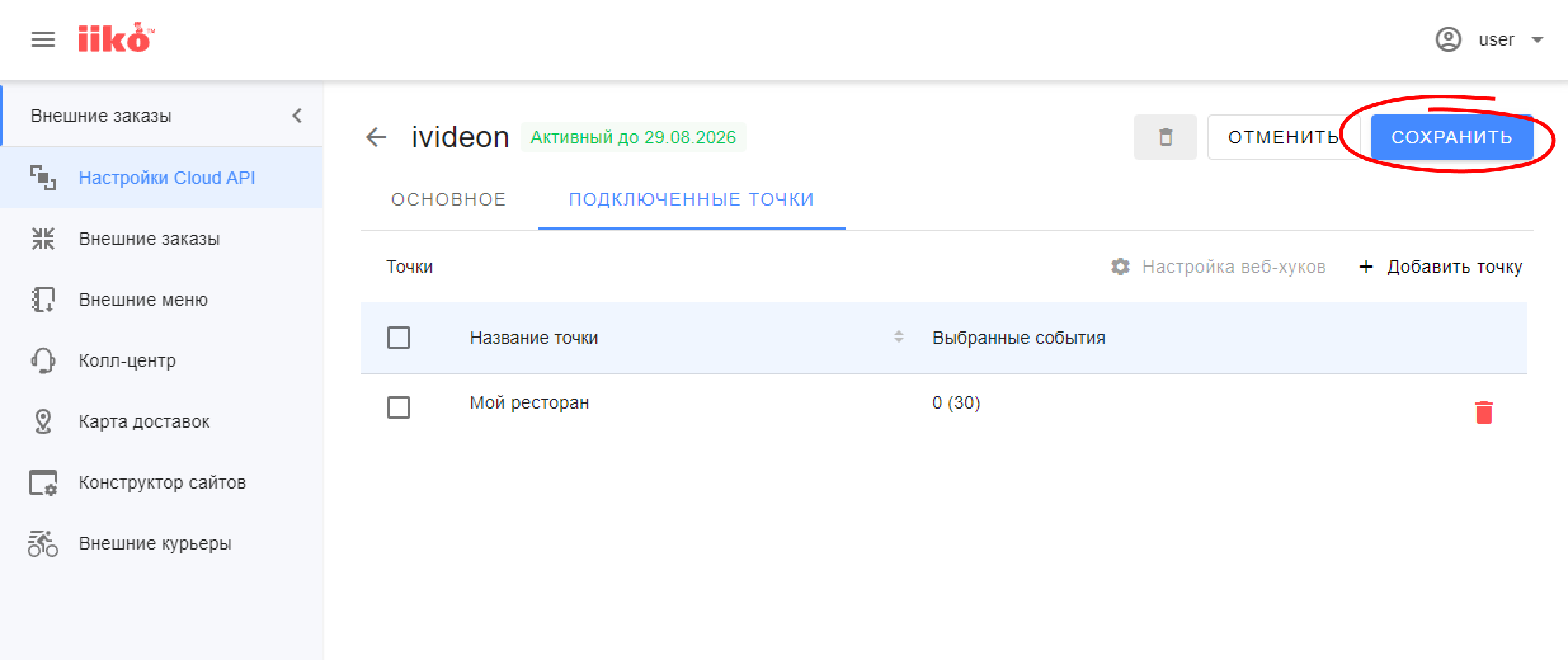
|
3. Получение CRM ID
Получение CRM ID
Способ 1:
|
|
3. Скопируйте идентификатор (ID). |
|
Способ 2:
|
|
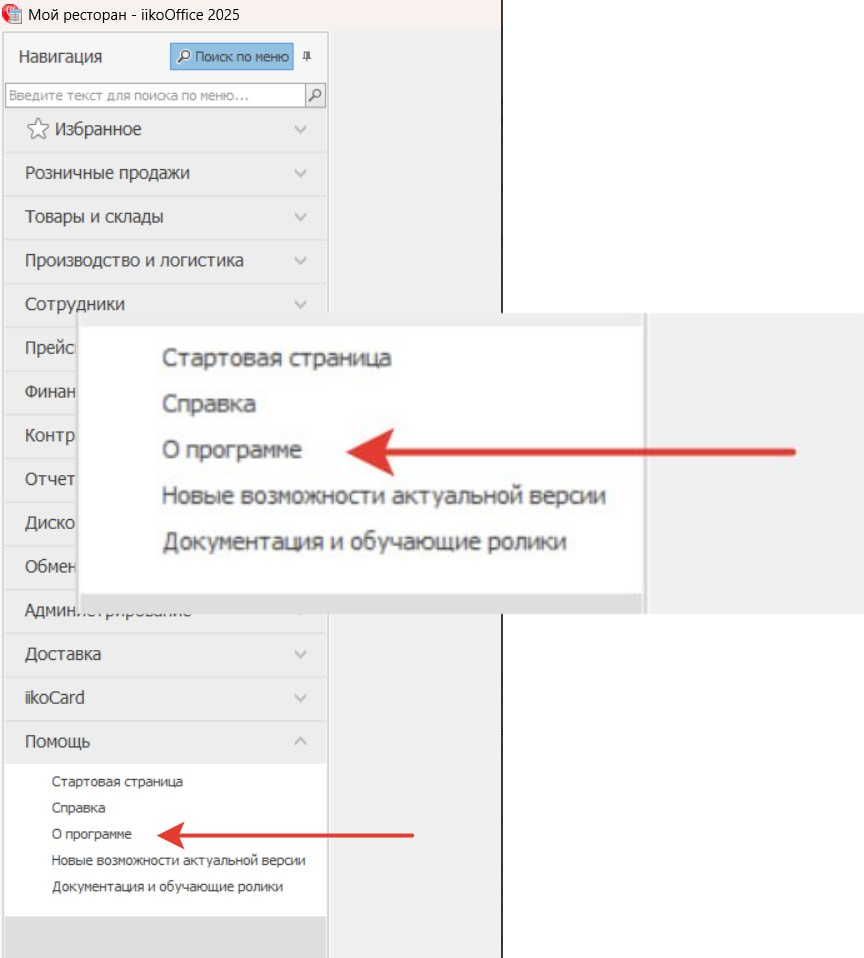
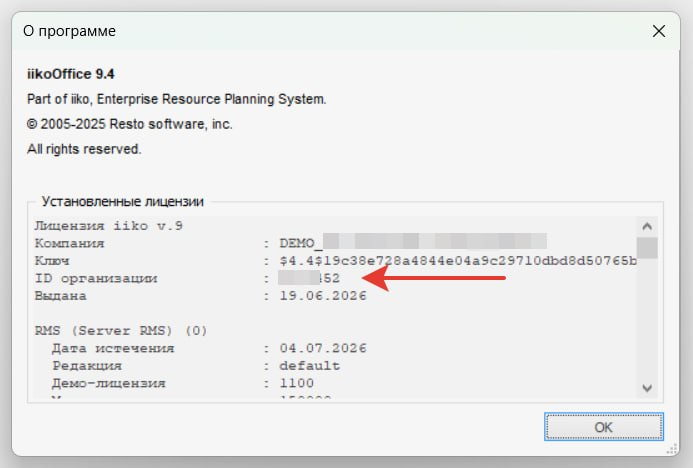
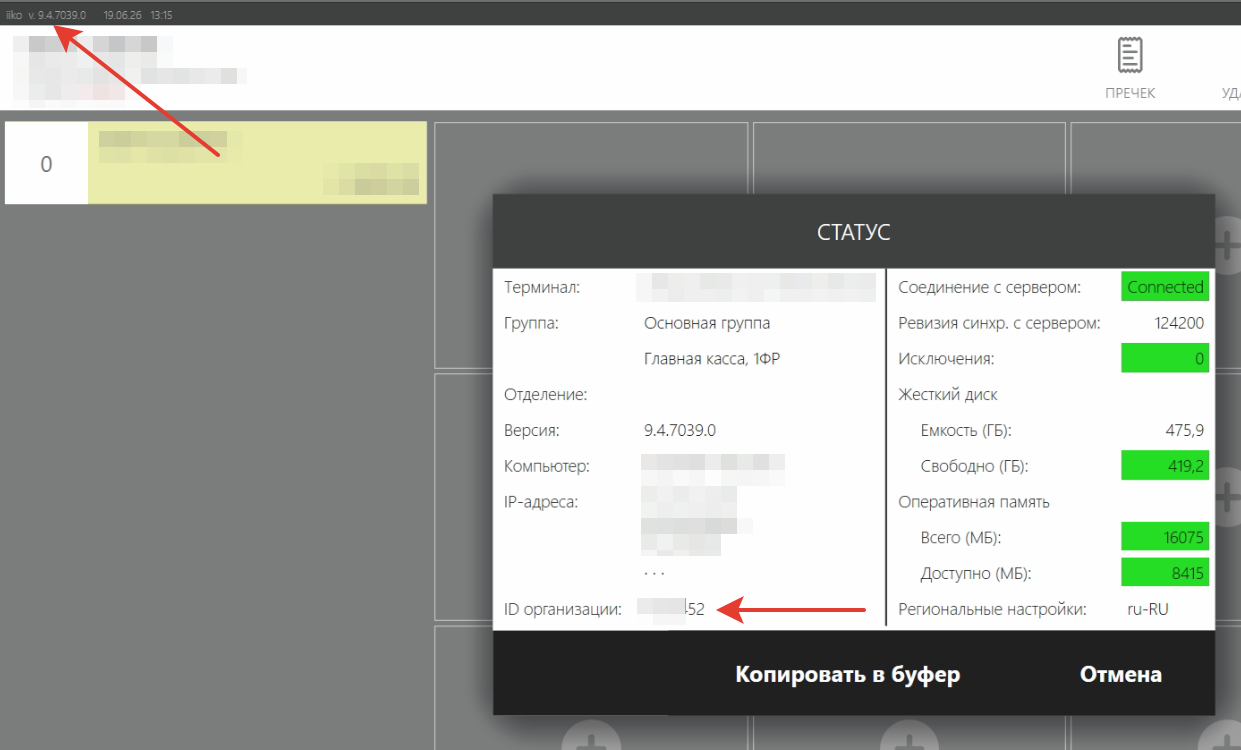
Просим вас направить полученный идентификатор (ID) в поддержку Ivideon по адресу support@ivideon.ru. Пожалуйста, укажите также почту аккаунта, к которому подключается кассовая система. Специалисты Ivideon и iiko проведут активацию лицензии. Обратите внимание: процесс может занять некоторое время, о его завершении мы уведомим вас дополнительно.
После того как мы свяжемся с вами и подтвердим активацию, можно будет переходить к следующему этапу настройки.
4. Завершение настройки плагина
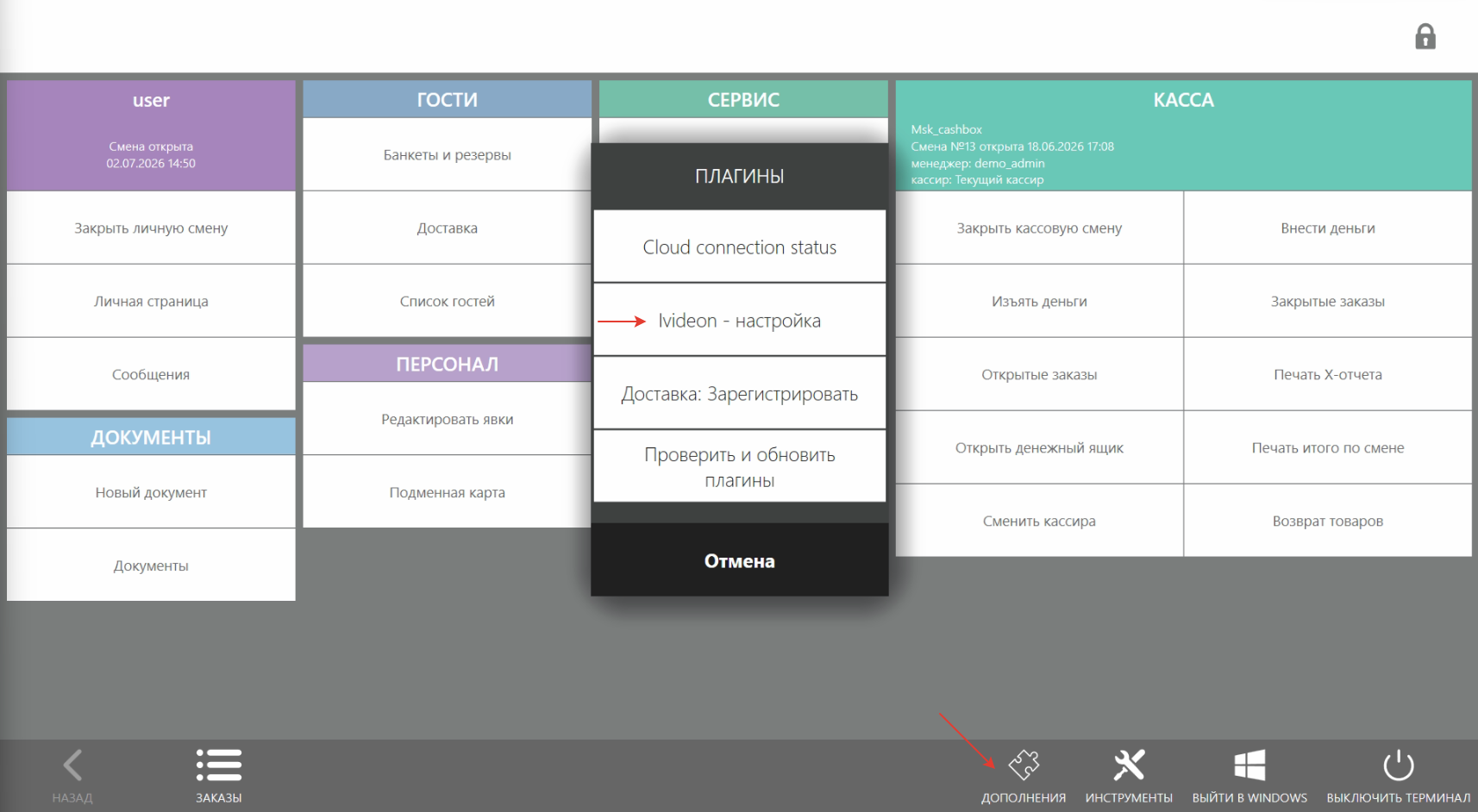
Настройка плагина
1. В интерфейсе iikoFront перейдите в управление плагином ivideon. |
|
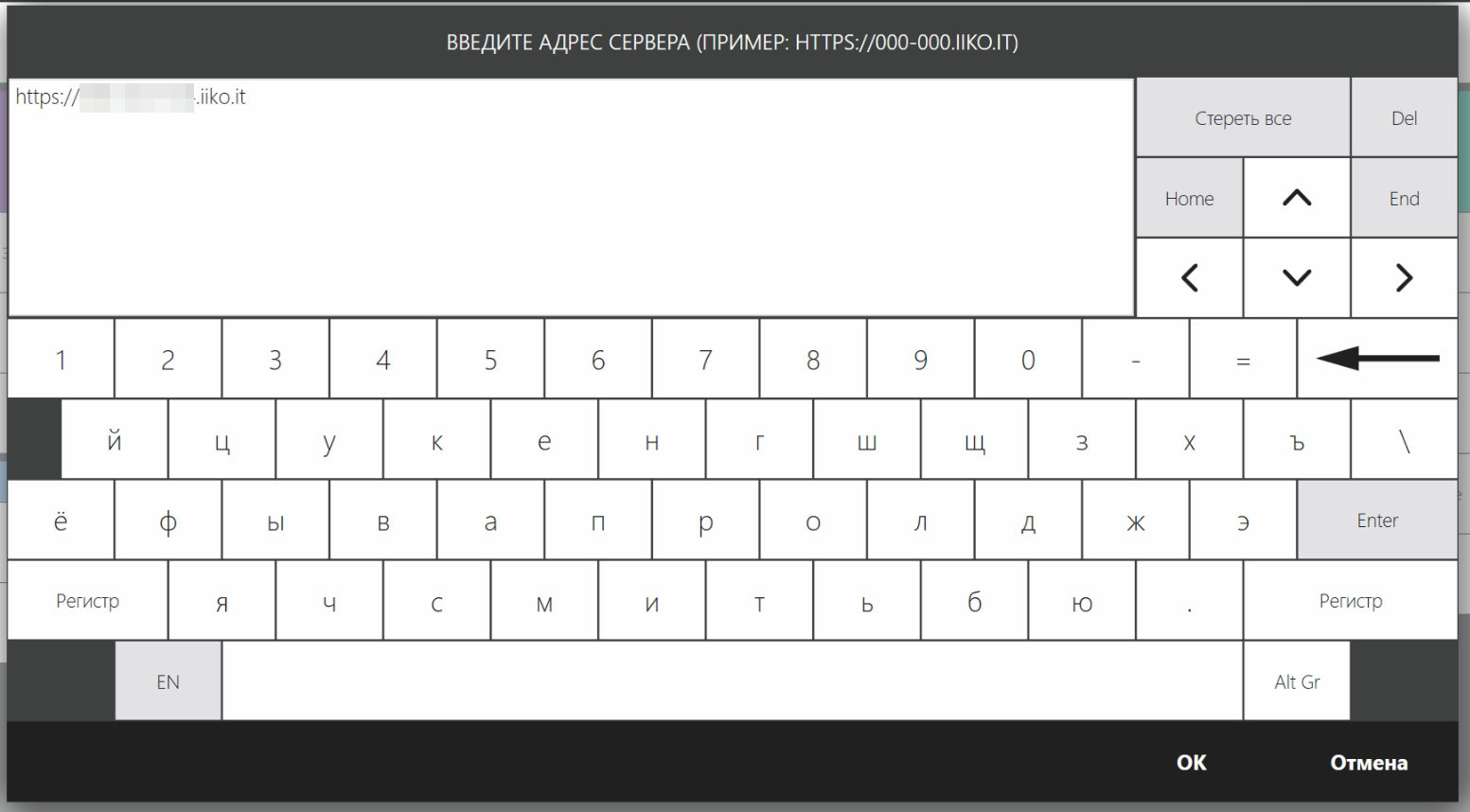
2. Введите адрес вашего домена iiko (шаблон: https://xxx-xxx-xxx.iiko.it) |
|
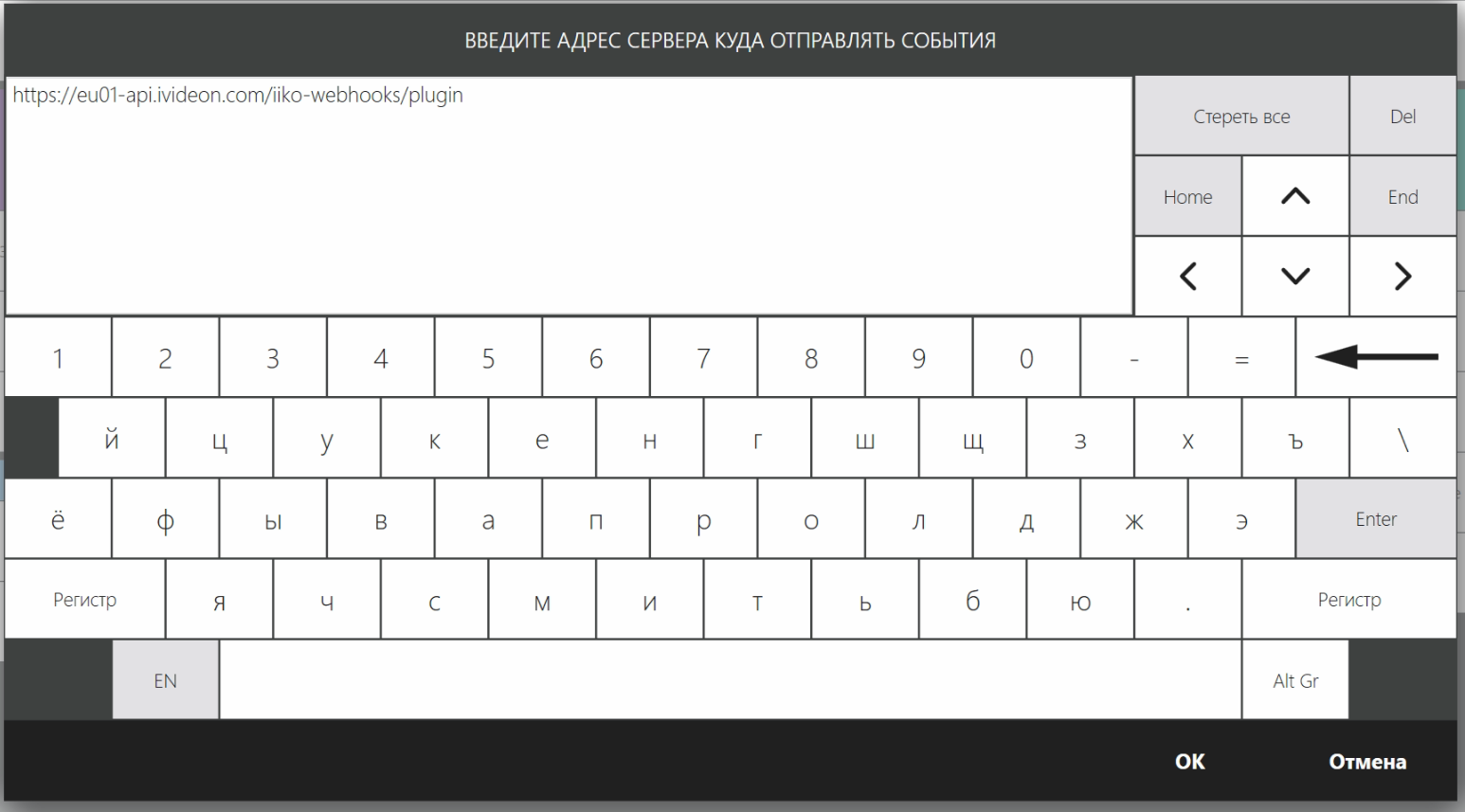
3. Введите логин и пароль от учётной записи iiko. 4. Выберите нужный терминал. 5. Укажите фиксированную ссылку для отправки событий: https://eu01-api.ivideon.com/iiko-webhooks/plugin |
|
5. Подключение iiko в личном кабинете Ivideon
Камеры необходимо добавить в ЛК Ivideon отдельно, для подключения используйте инструкцию: Подключение камеры c ПО Ivideon
Подключение iiko в личном кабинете ivideon
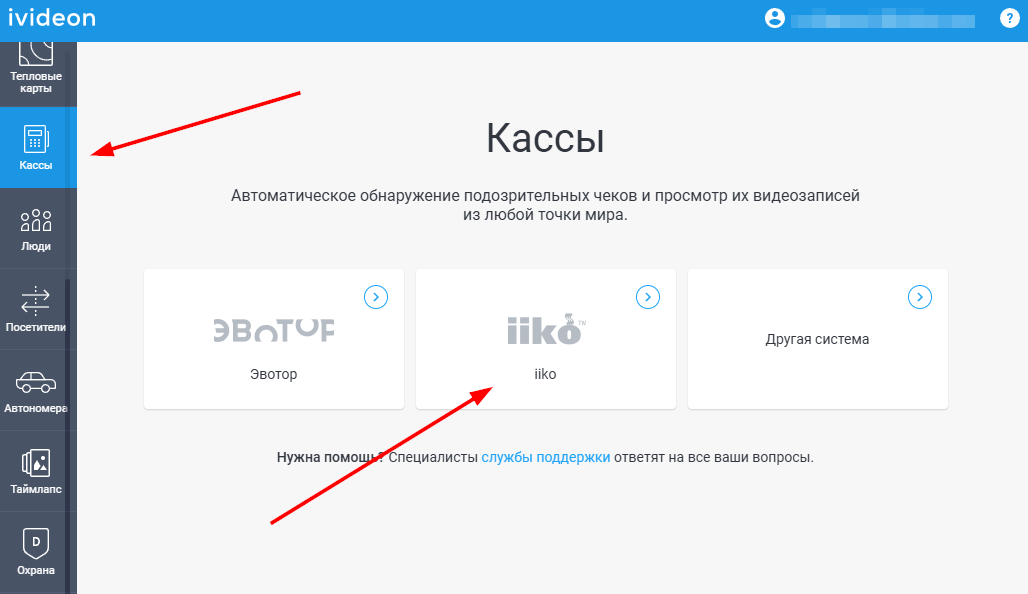
1. В личном кабинете Ivideon перейдите в раздел Кассы и в списке кассовых систем выберите iiko. |
|
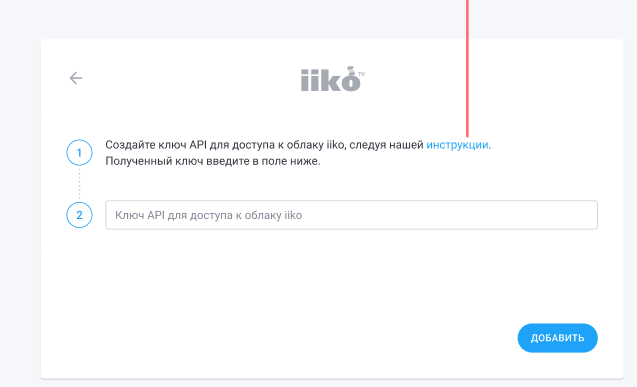
2. Ознакомьтесь с краткой инструкцией по получению API-ключа и введите сгенерированный ключ в соответствующее поле. 3. Нажмите Добавить. После этого начнётся синхронизация данных — система загрузит информацию о ваших терминалах, торговых точках и номенклатуре. Если появится ошибка: "Не удалось добавить API-ключ. Попробуйте еще раз или обратитесь в техническую поддержку" - проверьте корректность вводимого API-ключа и повторите процесс привязки. |
|
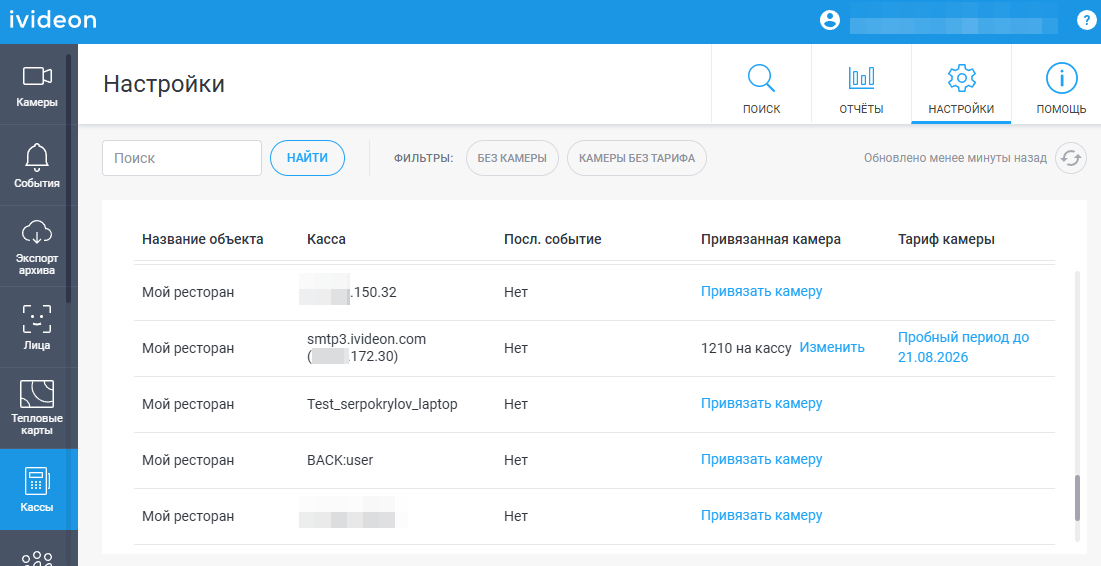
Если синхронизация прошла успешно - вы будете перенаправлены в подраздел Настройки для привязки камер к кассам. |
 |