
Основные настройки камер с ПО Ivideon можно изменить удалённо, через личный кабинет, приложение Ivideon Client для ПК или мобильное приложение Ivideon. С более подробной информацией вы можете ознакомиться в статьях по ссылкам ниже.
1. Как изменить настройки видео на камере?
2. Как повернуть изображение или настроить штамп времени (OSD)?
OSD (On-Screen Display) — это наложение текстовой информации поверх видеопотока с камеры, это те самые символы, которые вы видите прямо на картинке с камеры. Эта функция позволяет отображать служебные данные непосредственно на самом видеоизображении
В OSD можно настроить:
- Название камеры (например, «Входная дверь» или «Склад»);
- Дата и время (в том числе формат их отображения);
- Прозрачность и расположение текста на экране.
3. Как управлять настройками звука (микрофона) камеры?
4. Как включить или выключить ИК-подсветку?
5. Как отключить или включить светодиод?
Многие камеры со встроенным сервисом Ivideon имеют светодиодные индикаторы, отображающие состояние камеры (включена камера или выключена, имеет ли подключение к сети). На некоторых камерах такую индикацию можно отключить.
6. Как изменить настройки времени на камере?
7. Как настроить датчики движения и звука?
Датчики движения и звука по умолчанию включены, чтобы ваша камера была сразу готова к работе. Если вы хотите настроить датчики более тонко, воспользуйтесь одной из инструкций ниже:
8. Как удалённо выключить камеру?
Камеру можно выключить удаленно - при этом камера останется включена физически, но не будет передавать данные в облако: по камере не будут создаваться события и отправляться уведомления, не будет доступен просмотр живого видео, не будет записываться облачный архив. Запись локального архива (на SD-карту, ПК с Ivideon Server или жёсткий диск регистратора) также производиться не будет. Однако камера сохранит сетевое соединение с сервисом, чтобы вы могли ее также удаленно включить, когда это будет необходимо.
Как выглядит выключенная удаленно камера?
в личном кабинете будет иметь статус офлайн, при этом её иконка в списке будет серой: | 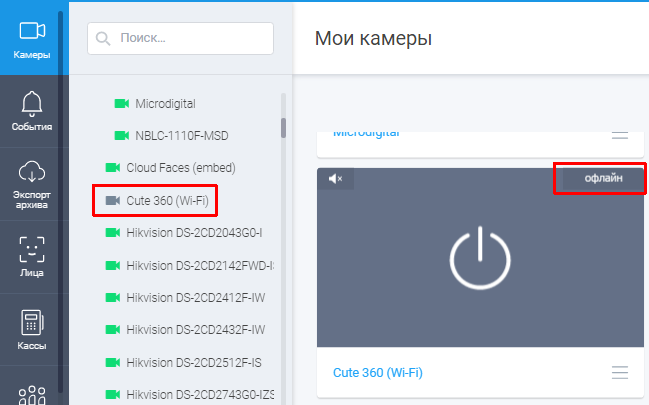 |
в мобильном приложении будет иметь статус выключена: | 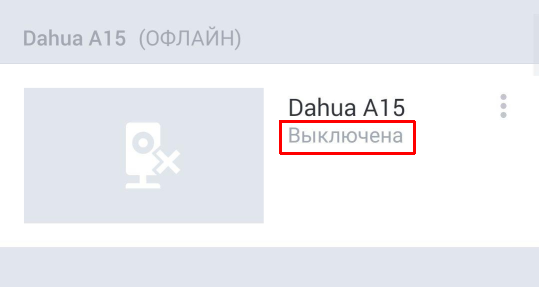 |
в Ivideon Client будет иметь статус выключена, её иконка в списке будет красной: | 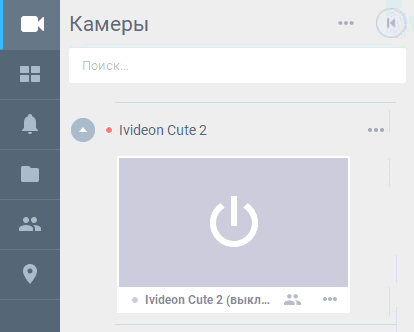 |