
1. Как подключить тариф?
1. Если вам необходимо подключить тариф для одной камеры, на вкладке Камеры нажмите кнопку настроек в виде трёх точек рядом с названием нужной камеры и выберите Услуги камеры - вы будете перенаправлены на страницу тарифного менеджера в браузере. Если вам необходимо подключить тариф для нескольких камер сразу, перейдите на вкладку Меню, нажмите Аккаунт и затем Мои услуги - вы будете перенаправлены на страницу тарифного менеджера в браузере. Отметьте галочками нужные камеры и нажмите Выбрать тариф. | 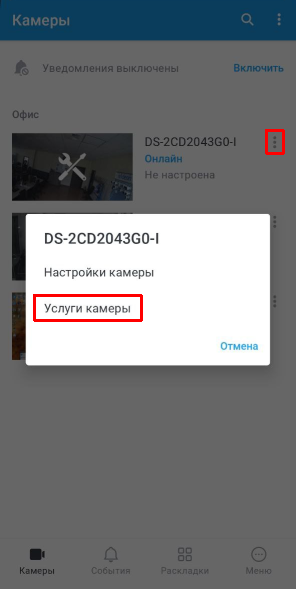 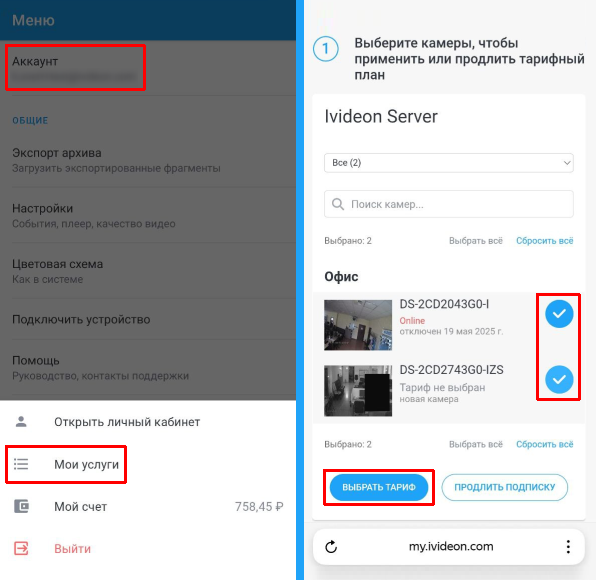 |
2. Выберите нужный тарифный план и нажмите Подключить. | 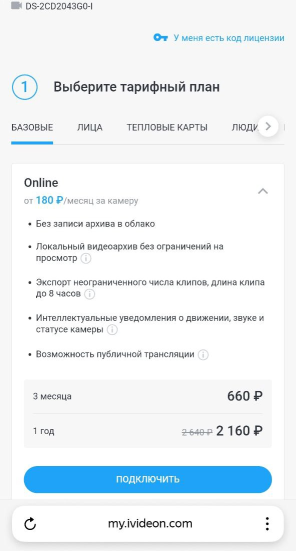 |
3. При необходимости, выберите нужные дополнительные услуги. Затем нажмите Продолжить. | 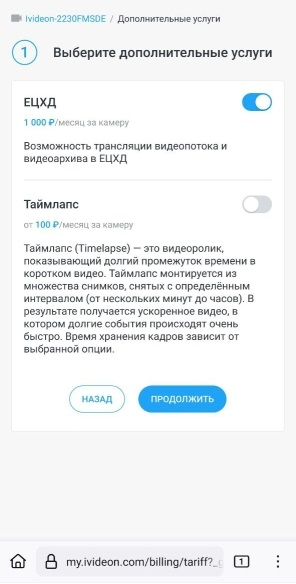 |
4. Выберите нужный срок действия подписки и нажмите Перейти к оплате. | 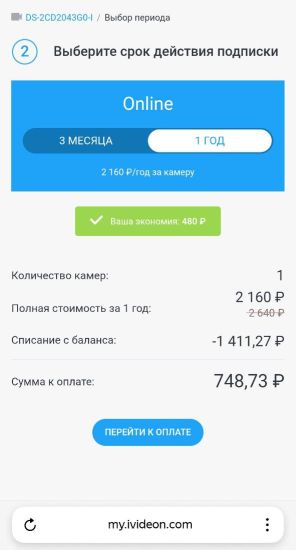 |
5. Оплатите тариф одним из доступных способов. Обратите внимание!
5. После завершения оплаты нажмите Готово, чтобы вернуться в мобильное приложение. | 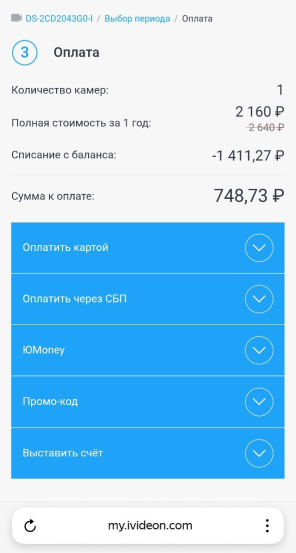 |
2. Как продлить тариф?
Если вам необходимо продлить тариф для одной камеры, на вкладке Камеры нажмите кнопку настроек в виде трёх точек рядом с названием нужной камеры и выберите Услуги камеры - вы будете перенаправлены на страницу тарифного менеджера в браузере. Нажмите Продлить подписку. Если вам необходимо продлить тариф для нескольких камер сразу, перейдите на вкладку Меню, нажмите Аккаунт и затем Мои услуги - вы будете перенаправлены на страницу тарифного менеджера в браузере. Отметьте галочками нужные камеры и нажмите Продлить подписку. Далее процесс оплаты аналогичен тому, что при первом подключении тарифа. После завершения оплаты нажмите Готово, чтобы вернуться в мобильное приложение. | 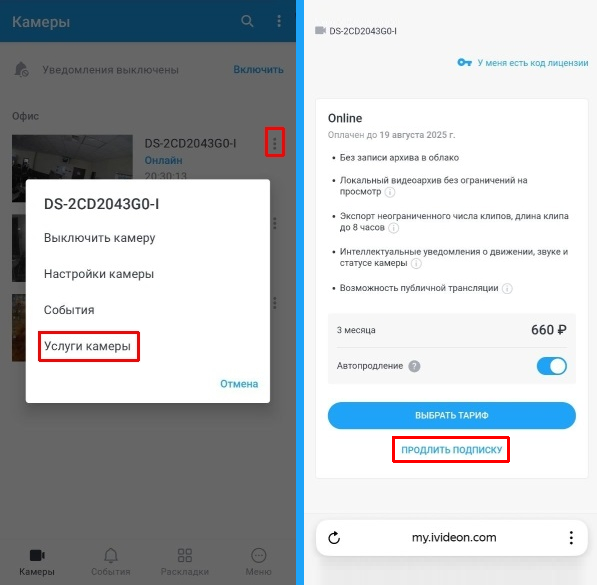 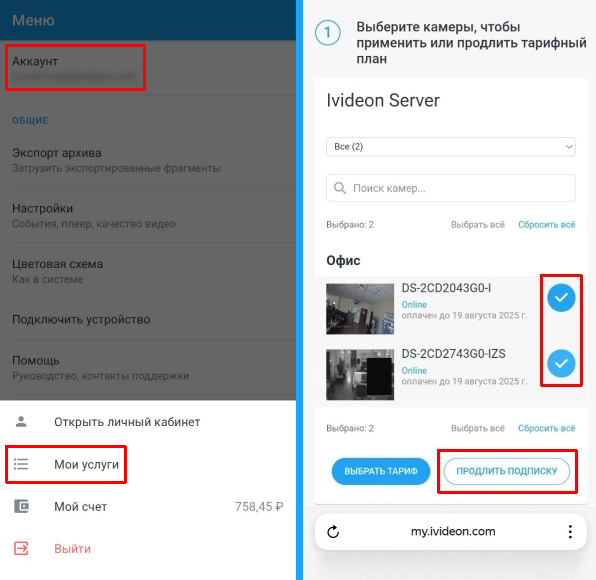 |
3. Как изменить тариф?
1. Если вам необходимо изменить тариф для одной камеры, на вкладке Камеры нажмите кнопку настроек в виде трёх точек рядом с названием нужной камеры и выберите Услуги камеры - вы будете перенаправлены на страницу тарифного менеджера в браузере. Нажмите Выбрать тариф. Если вам необходимо изменить тариф для нескольких камер сразу, перейдите на вкладку Меню, нажмите Аккаунт и затем Мои услуги - вы будете перенаправлены на страницу тарифного менеджера в браузере. Отметьте галочками нужные камеры и нажмите Выбрать тариф. Далее процесс выбора и оплаты тарифа аналогичен тому, что при первом подключении тарифа. При изменении тарифа на новый, текущий тариф будет отключен от камеры, а на баланс вашего аккаунта будут возвращены денежные средства за неиспользованный период. Подробнее об условиях возврата вы можете прочитать в этой статье. После завершения оплаты нажмите Готово, чтобы вернуться в мобильное приложение. | 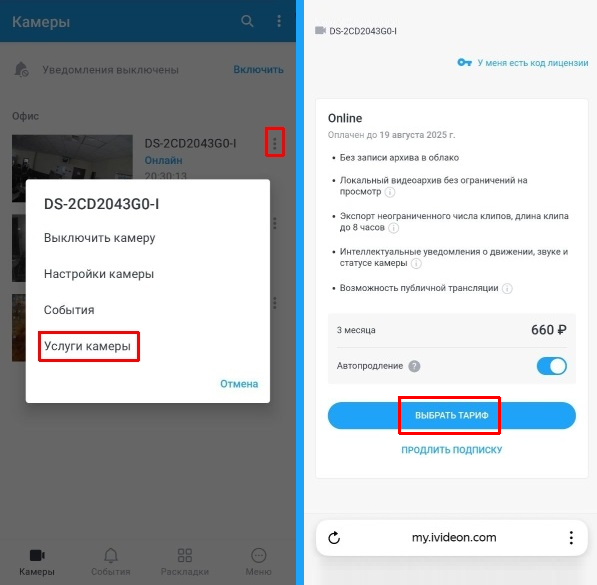 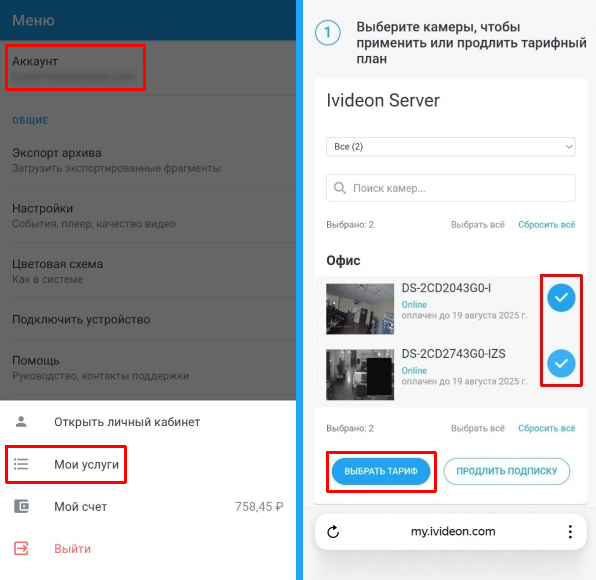 |