RUS
  • RUS
  • ENG

Как подключить IP-камеру через Cloud Bridge?

Последние изменения: 31.07.2024

IP-камеры можно подключить к Cloud Bridge двумя способами: в автоматическом режиме (по протоколу ONVIF) и вручную (по нативному протоколу или RTSP-ссылке).

1. Подключение IP-камеры в автоматическом режиме (по протоколу ONVIF)

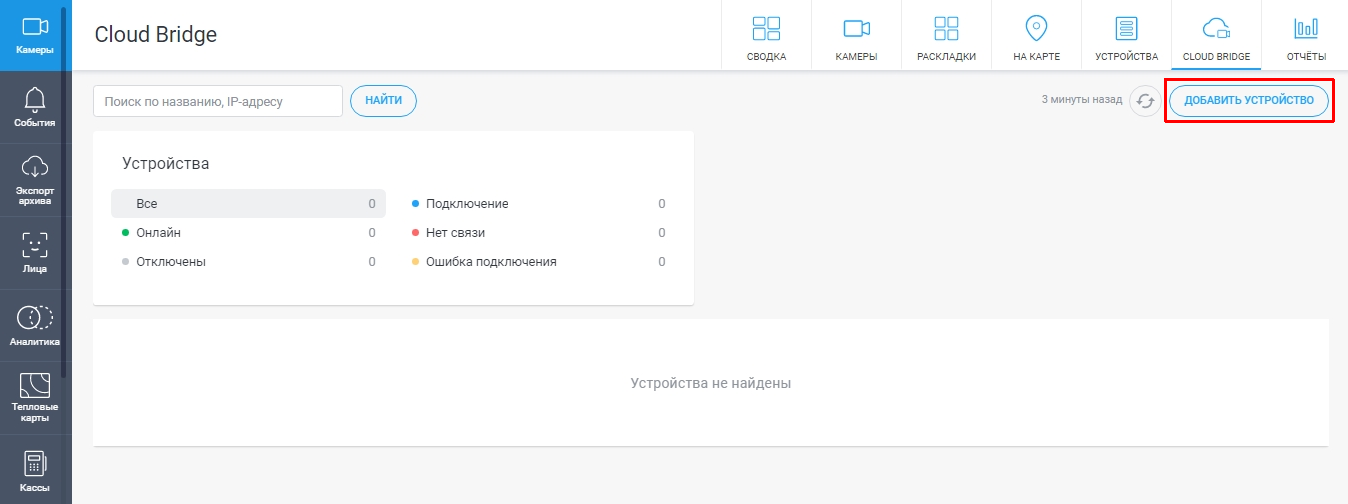
1. В личном кабинете в разделе Камеры перейдите на вкладку Cloud Bridge и нажмите Добавить устройство.

792e6efb34fb50d4b9c78e8359541614.png

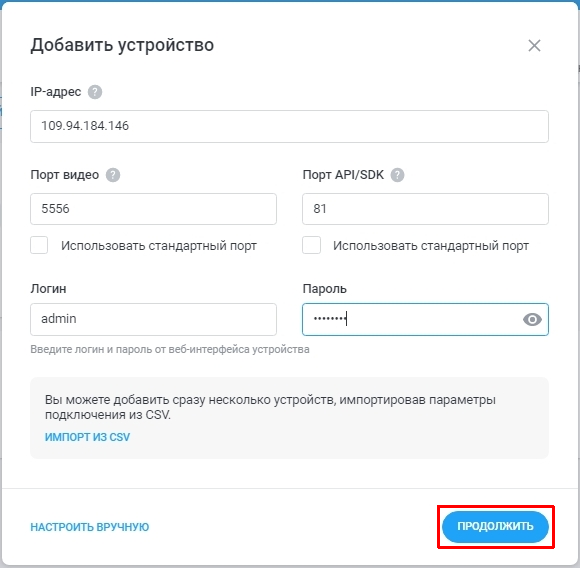
2. В открывшемся окне:


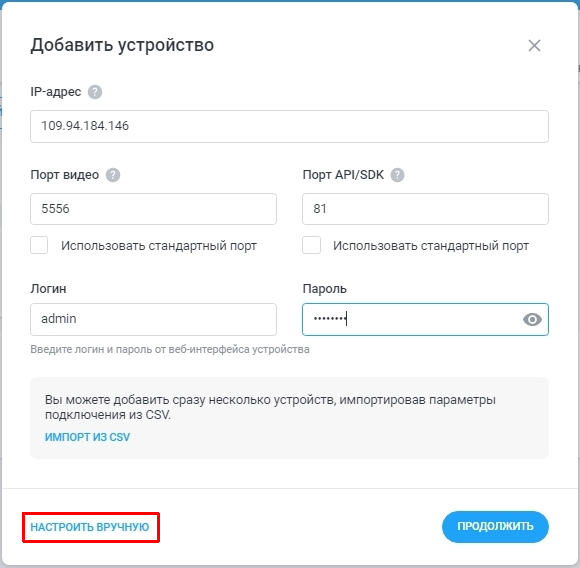
  1. В поле IP-адрес укажите внешний IP-адрес камеры, без указания портов.

  2. В поле Порт видео укажите RTSP-порт для подключения к камере (внешний).

  3. В поле Порт API/SDK укажите HTTP либо TCP порт для подключения к камере (внешний).

  4. В полях логин и пароль укажите данные для входа на веб-интерфейс. Используйте данные от учётной записи с правами администратора (полными).


Затем нажмите Продолжить.


Если вам необходимо подключить сразу несколько устройств, нажмите Импорт из CSV и следуйте дальнейшим инструкциям мастера настройки.

eb11eb8e75d0604101af694453cd9ce3.png

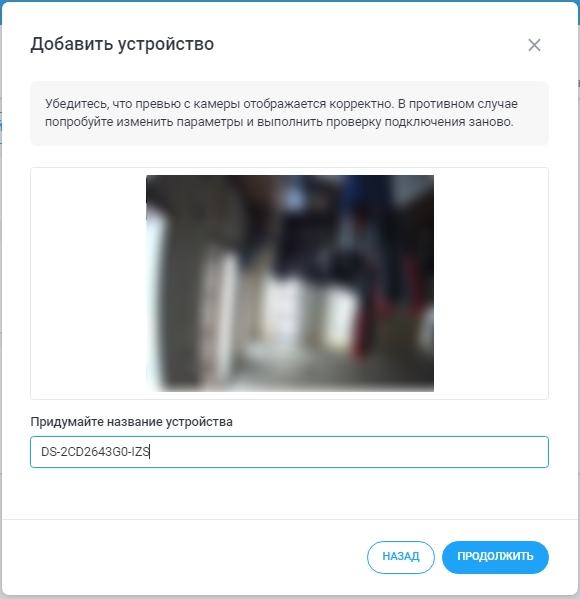
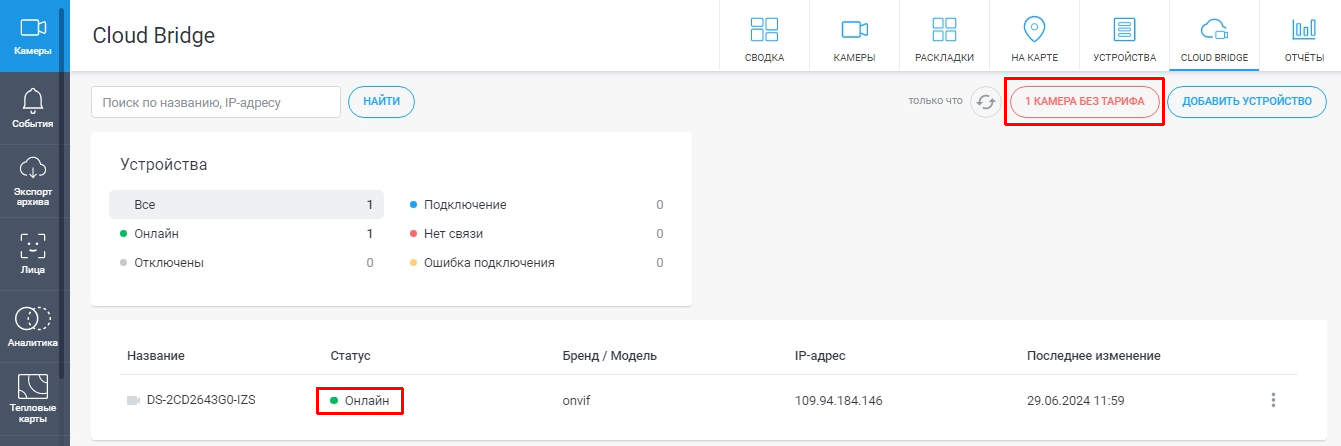
Если всё в порядке, будет отображено превью с камеры. Укажите название устройства и нажмите Продолжить - камера отобразится в списке устройств Cloud Bridge и её статус будет Онлайн.


Чтобы подключить к камере тарифный план, нажмите Камера без тарифа.

ed73a9981a09ef817c1cbf4cad024a2d.png


45138b5283c471f14835b65472b8234c.png

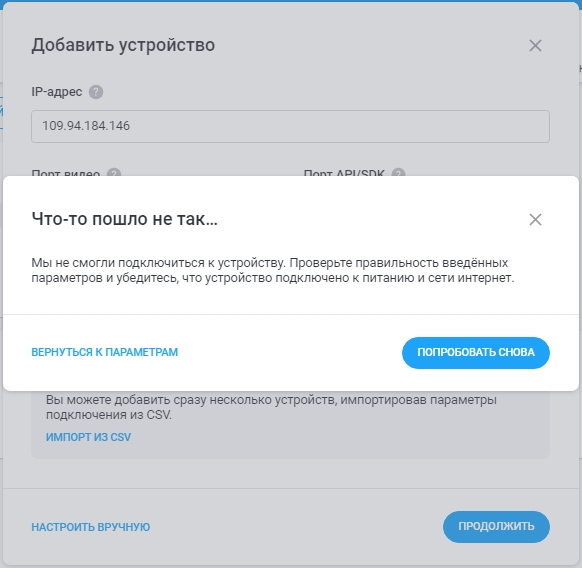
Если что-то пошло не так и к камере не удалось подключиться:


  1. Нажмите Попробовать снова.

  2. Убедитесь, что камера подключена к питанию и сети интернет.

  3. Попробуйте перезагрузить камеру.

  4. Нажмите Вернуться к параметрам и проверьте правильность введённых параметров подключения.

  5. Попробуйте подключить камеру вручную.

af97ed5e8f77f3d56051cfae489007e6.png

2. Подключение IP-камеры вручную (по нативному протоколу или RTSP-ссылке)

1. В личном кабинете в разделе Камеры перейдите на вкладку Cloud Bridge и нажмите Добавить устройство.

792e6efb34fb50d4b9c78e8359541614.png

2. В открывшемся окне:


  1. В поле IP-адрес укажите внешний IP-адрес камеры, без указания портов.

  2. В поле Порт видео укажите RTSP-порт для подключения к камере (внешний).

  3. В поле Порт API/SDK укажите HTTP либо TCP порт для подключения к камере (внешний).

  4. В полях логин и пароль укажите данные для входа на веб-интерфейс. Используйте данные от учётной записи с правами администратора (полными).


Затем нажмите Настроить вручную.
76467a71bdfa0ed51bfcf9b15eeb972a.png


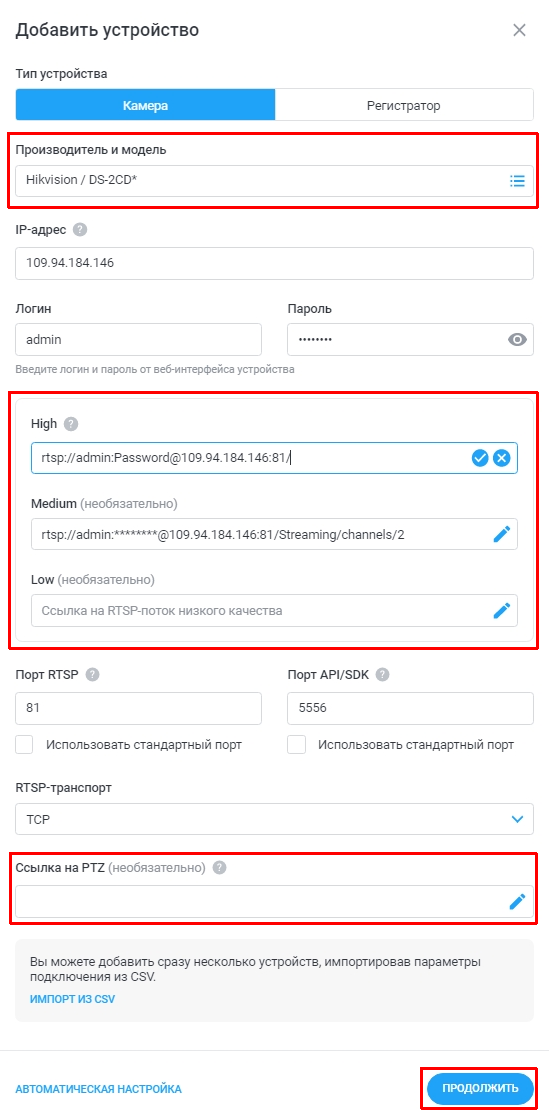
3. В открывшемся окне выберите производителя и модель камеры.


  • Если модели вашей камеры нет в списке, выберите производителя RTSP и затем укажите прямые RTSP-ссылки на видеопоток (и, при необходимости, на PTZ) камеры от производителя устройства.


Затем нажмите Продолжить.


Если вам необходимо подключить сразу несколько устройств, нажмите Импорт из CSV и следуйте дальнейшим инструкциям мастера настройки.

e559e47f71dff925e78618f647d7b6bc.png


Если всё в порядке, будет отображено превью с камеры. Укажите название устройства и нажмите Продолжить - камера отобразится в списке устройств Cloud Bridge и её статус будет Онлайн.


Чтобы подключить к камере тарифный план, нажмите Камера без тарифа.

ed73a9981a09ef817c1cbf4cad024a2d.png


45138b5283c471f14835b65472b8234c.png

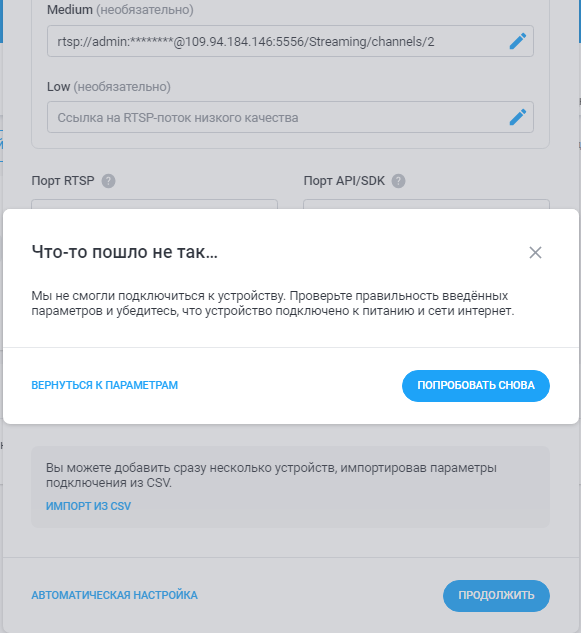
Если что-то пошло не так и к камере не удалось подключиться:


  1. Нажмите Попробовать снова.

  2. Убедитесь, что камера подключена к питанию и сети интернет.

  3. Попробуйте перезагрузить камеру.

  4. Нажмите Вернуться к параметрам и проверьте правильность введённых параметров подключения.

  5. Попробуйте подключить камеру в автоматическом режиме.

87752b0c1ba2a1a3cde21dc406a81222.png

Помогла ли вам статья?