
В мобильном приложении настройка поворота изображения и OSD выполняется в разделе в настройках камеры (иконка шестерёнки). Здесь можно изменить угол поворота видео, а также настроить отображение названия камеры, даты, времени и их расположение на экране.
Как повернуть изображение?
Повернуть изображение через мобильное приложение можно в разделе Изображение в настройках камеры:
Как повернуть изображение?
1. Откройте нужную камеру для просмотра. 2. Нажмите на иконку в виде шестерёнки в правом верхнем углу, чтобы открыть Настройки камеры. | 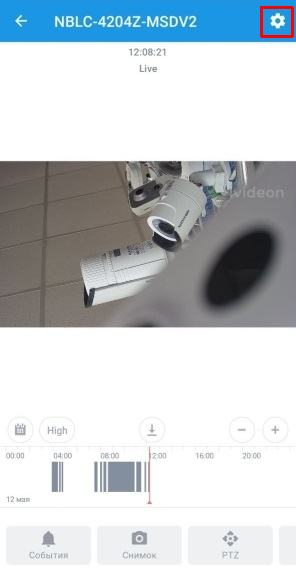 |
3. Чтобы повернуть видео, пролистайте раздел настроек до подраздела Изображение и нажмите Поворот видео. Задайте нужный угол поворота* и нажмите Готово. *Доступность настройки и варианты угла поворота зависят от модели камеры. | 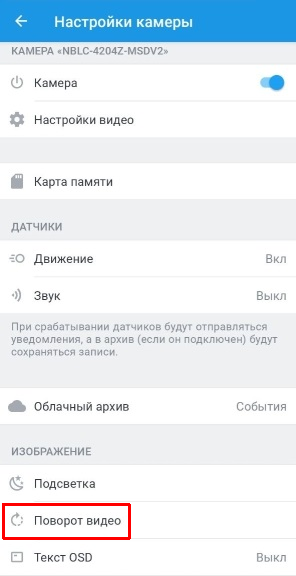 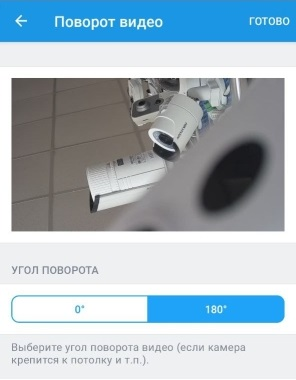 |
Как настроить штамп времени в разделе OSD?
OSD (On-Screen Display) — это наложение текста поверх видеопотока с камеры. Данная функция позволяет отображать служебные данные непосредственно на видеоизображении.
Это настройка отображения, а не самого времени на устройстве. Если после настройки время отображается некорректно (не соответствует времени нужного часового пояса) - пожалуйста убедитесь что выставлен корректный часовой пояс: Управление настройками времени через личный кабинет.
Как настроить штамп времени?
1. Откройте нужную камеру для просмотра. 2. Нажмите на иконку в виде шестерёнки в правом верхнем углу, чтобы открыть Настройки камеры. | |
3. Чтобы изменить параметры наложения текста (OSD)**, пролистайте раздел настроек до подраздела Изображение и нажмите Текст OSD.
**Доступность настройки OSD зависит от модели камеры. Для камер Ivideon Cute 3, Ivideon Cute 4 и Ivideon Leo 360 максимальная длина названия камеры на латинице - 14 символов, на кириллице - 7 символов. Для камер Oco 1 и Oco 2 наложение текста не предусмотрено. | 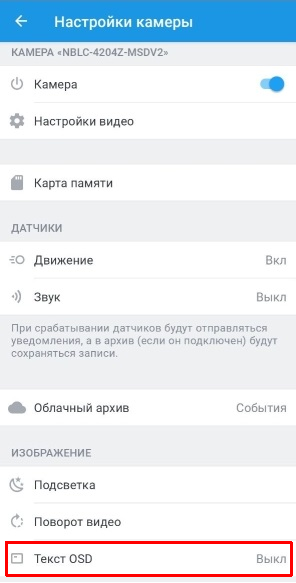 |
4. Здесь можно настроить следующие параметры:
| 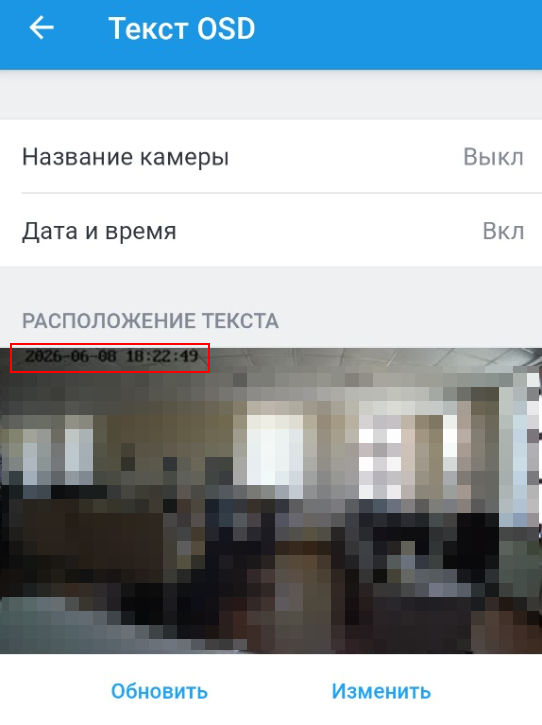 |
5. Если требуется настроить расположение текста, нажмите Изменить. В открывшемся окне перетащите блок текста, чтобы изменить его расположение. По завершении настройки нажмите галочку в правом верхнем углу. | 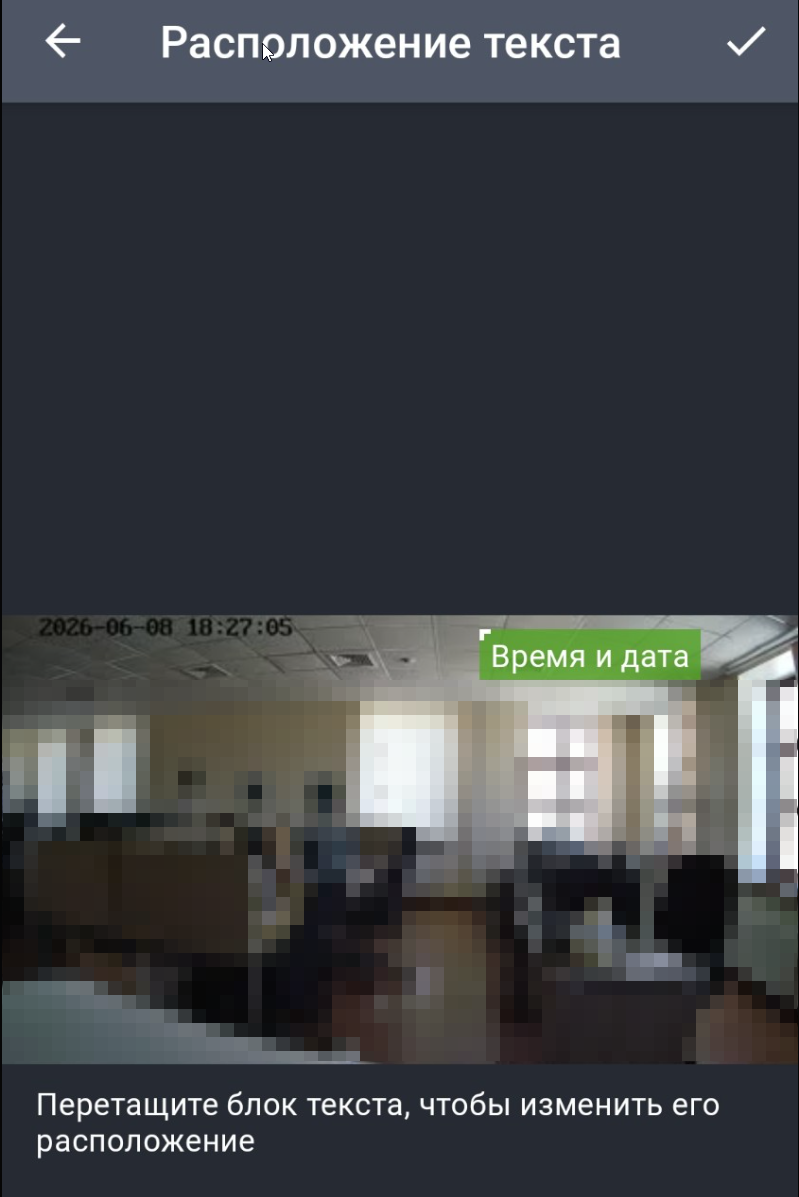 |