
В инструкции рассказывается, как быстро посмотреть список подключенных тарифов, срок их действия и при необходимости продлить подписку — через личный кабинет на компьютере или через мобильное приложение Ivideon.
Узнать какие тарифы и услуги подключены к камерам на аккаунте, можно в личном кабинете и через мобильное приложение
В личном кабинете:
1. Щелкните по e-mail аккаунта в правом верхнем углу страницы личного кабинета. 2. В выпадающем меню выберите Мои услуги | 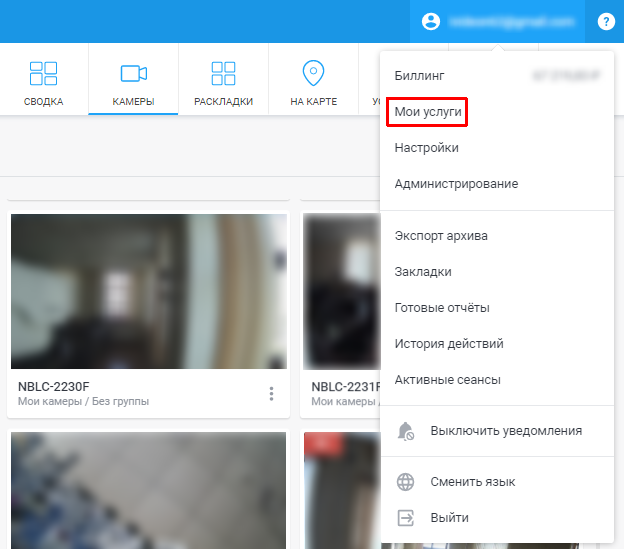 |
3. В открывшемся окне выберите нужные камеры из списка. Можно воспользоваться фильтром и отобразить камеры, которые:
В данном разделе можно узнать какие тарифы подключены к камерам и на какой срок. 4. Если необходимо выполнить действие (выбрать, продлить тариф) для нескольких камер сразу - отметьте галочками нужные камеры и нажмите Выбрать тариф. | 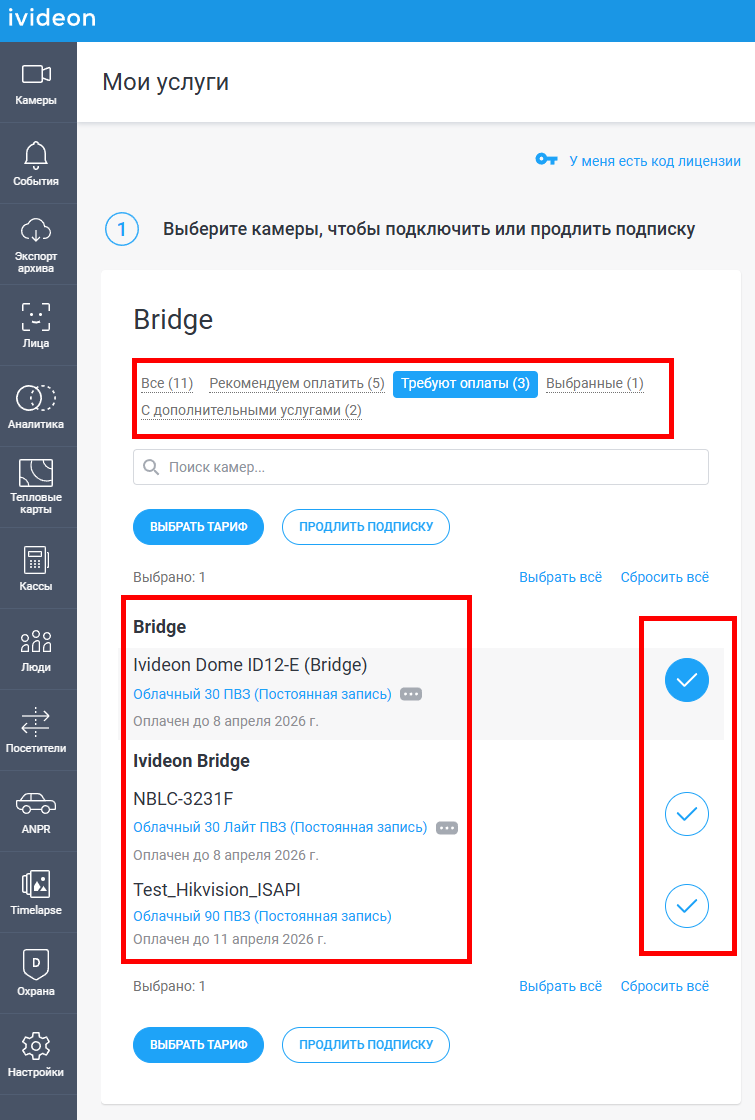 |
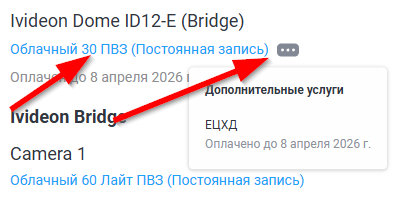
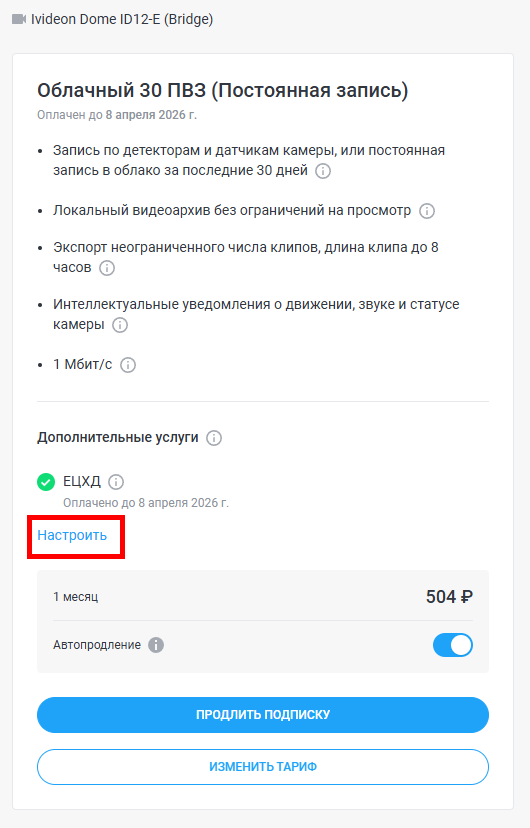
5. Для просмотра подробностей тарифа, подключенного к камерам, необходимо нажать на название тарифа и откроется страница с подробным описанием условий тарифного плана. 6. Если на камере подключены дополнительные услуги (аддоны) - они будут отображаться в виде кнопки с тремя точками: ⋯
|   |
В мобильном приложении:
1. Если необходимо проверить услуги для одной камеры, на вкладке Камеры нажмите кнопку настроек в виде трёх точек рядом с названием нужной камеры и выберите Услуги камеры - вы будете перенаправлены на страницу тарифного менеджера в браузере. | 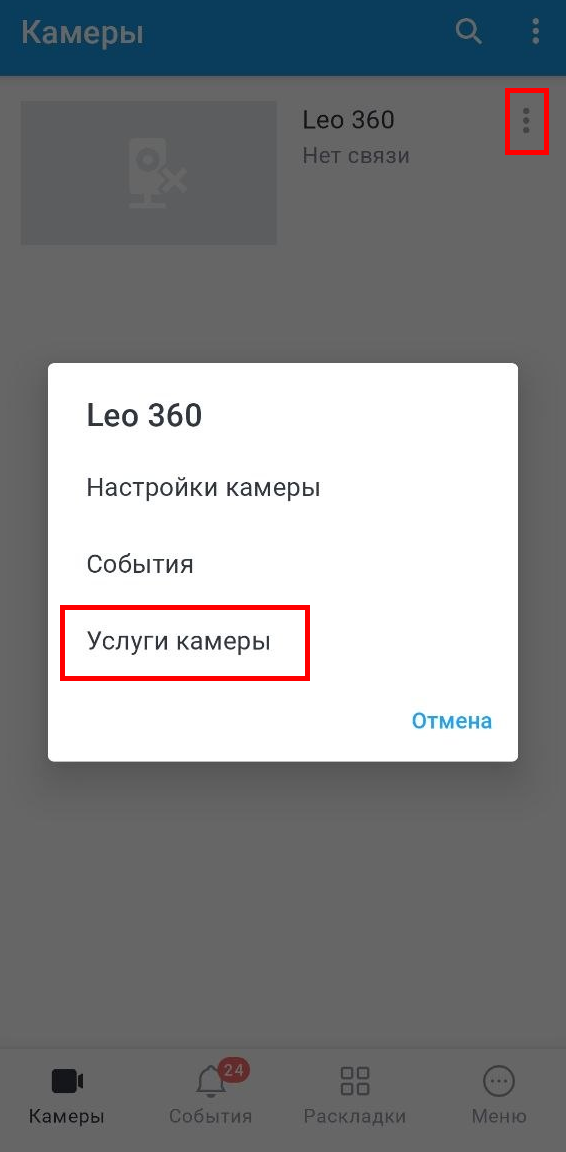 |
2. Если необходимо проверить услуги для нескольких камер сразу, перейдите на вкладку Меню, нажмите Аккаунт и затем Мои услуги - вы будете перенаправлены на страницу тарифного менеджера в браузере. Отметьте галочками нужные камеры и нажмите Выбрать тариф. В данном разделе можно узнать какие тарифы подключены к камерам и на какой срок. В открывшемся окне выберите нужные камеры из списка. Можно воспользоваться фильтром и отобразить камеры, которые:
3. Если необходимо выполнить действие (выбрать, продлить тариф) для нескольких камер сразу - отметьте галочками нужные камеры и нажмите Выбрать тариф. | 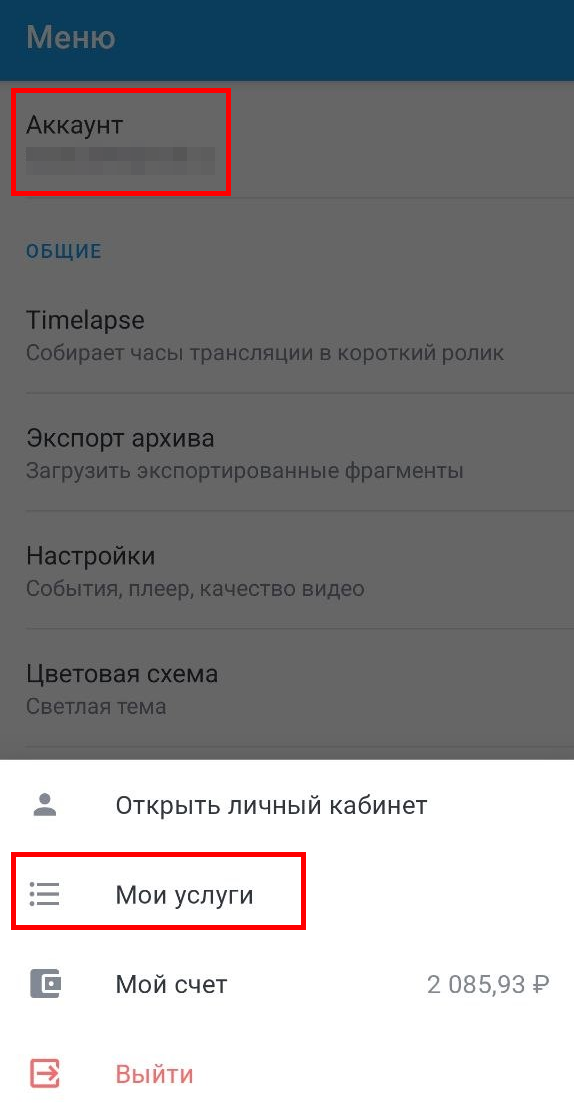 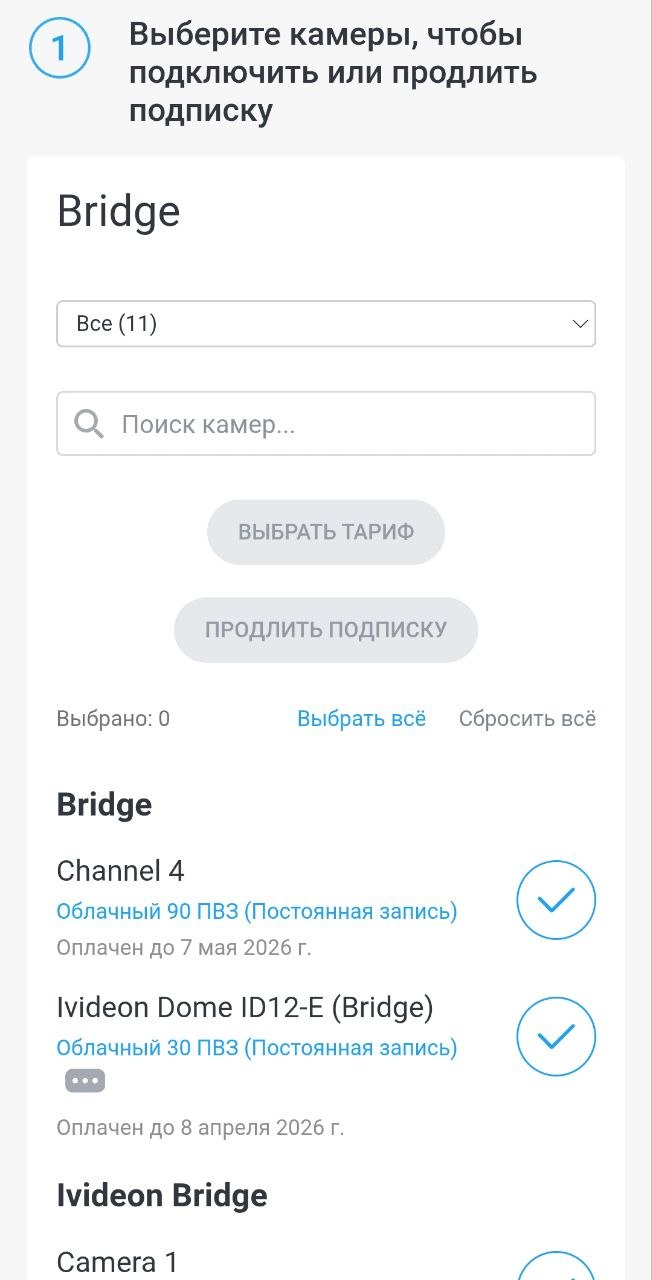 |
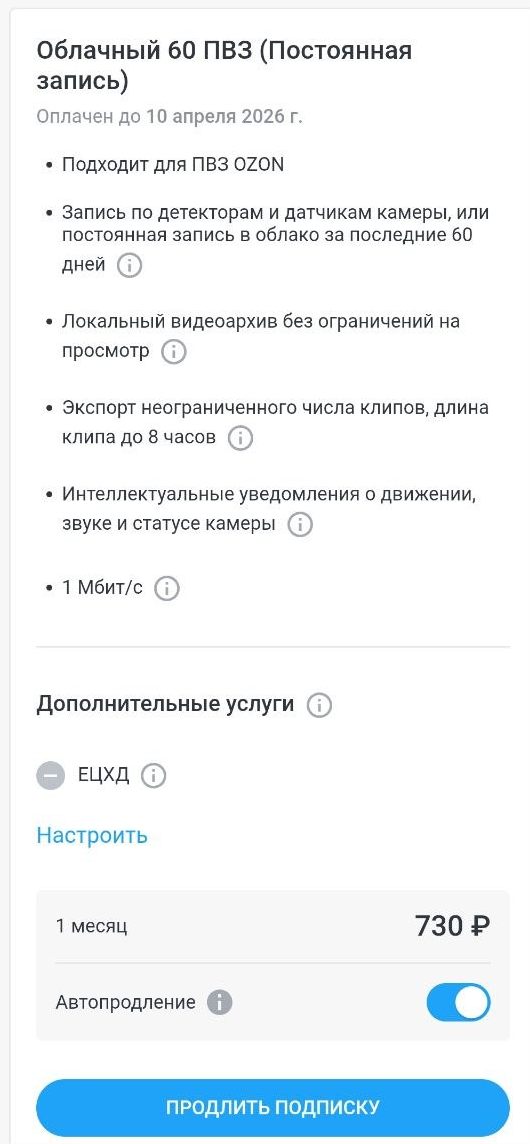
4. Для просмотра подробностей тарифа, подключенного к камерам, необходимо нажать на название тарифа и откроется страница с подробным описанием условий тарифного плана. 5. При необходимости, выберите нужные дополнительные услуги и нажмите Продлить подписку. |
 |