Когда отрезок видео экспортирован - им можно поделиться с любым человеком при помощи прямой ссылки — без скачивания файла и без загрузки на сторонние диски.
При этом:
- Ссылка открытая — видео сможет посмотреть любой, у кого есть эта ссылка. Аккаунт и регистрация в Ivideon не требуется.
- Доступ к видео действует, пока активна подписка на камере, с которой был экспортирован ролик.
- Доступны два типа ссылок:
- для просмотра в браузере (откроется плеер);
- для скачивания файла.
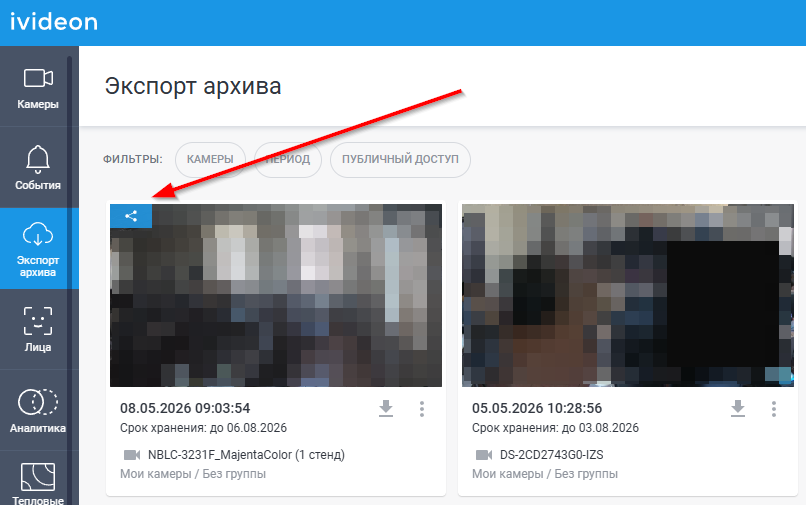
- В личном кабинете ролики с открытым доступом помечаются специальной иконкой, а список можно отфильтровать.
Как поделиться роликом в личном кабинете
Способ 1: Через список экспортированных записей
1. В личном кабинете перейдите в Экспорт архива. | 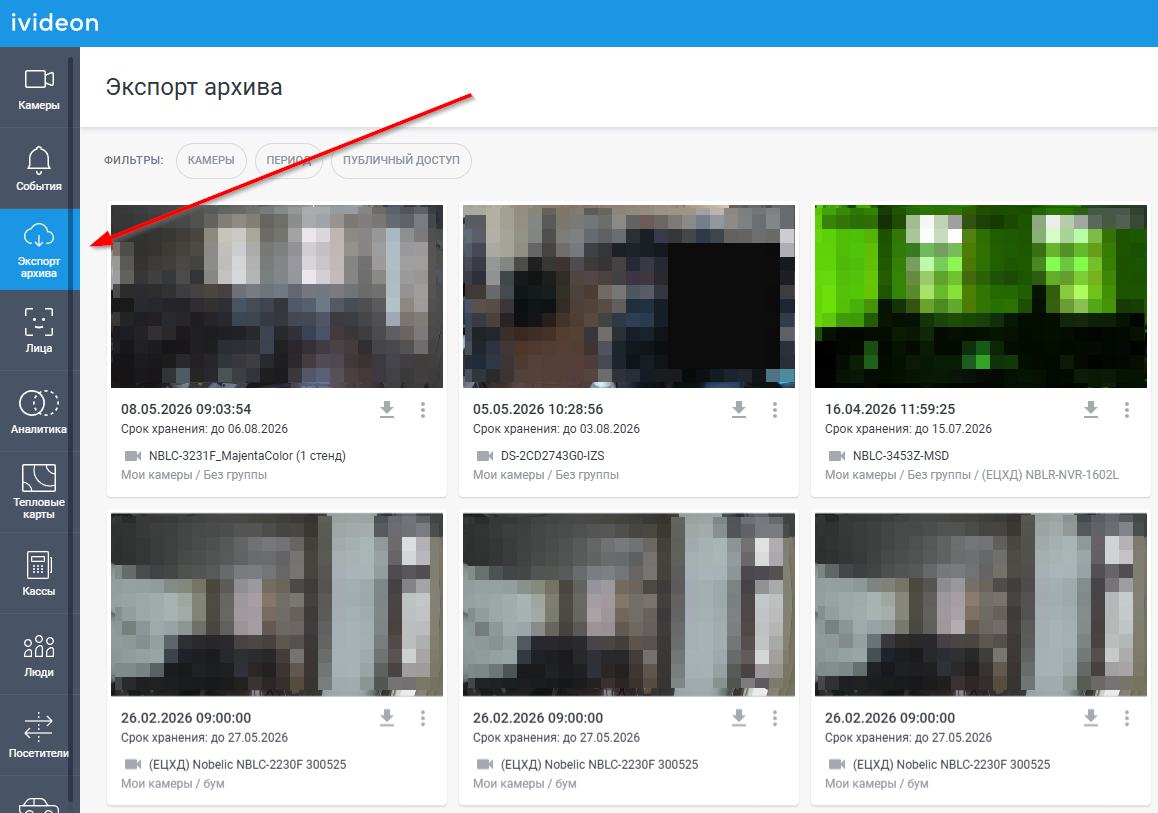 |
2. Найдите нужный ролик в списке. Нажмите на кнопку меню (три точки) в карточке ролика. 3. Выберите Поделиться. | 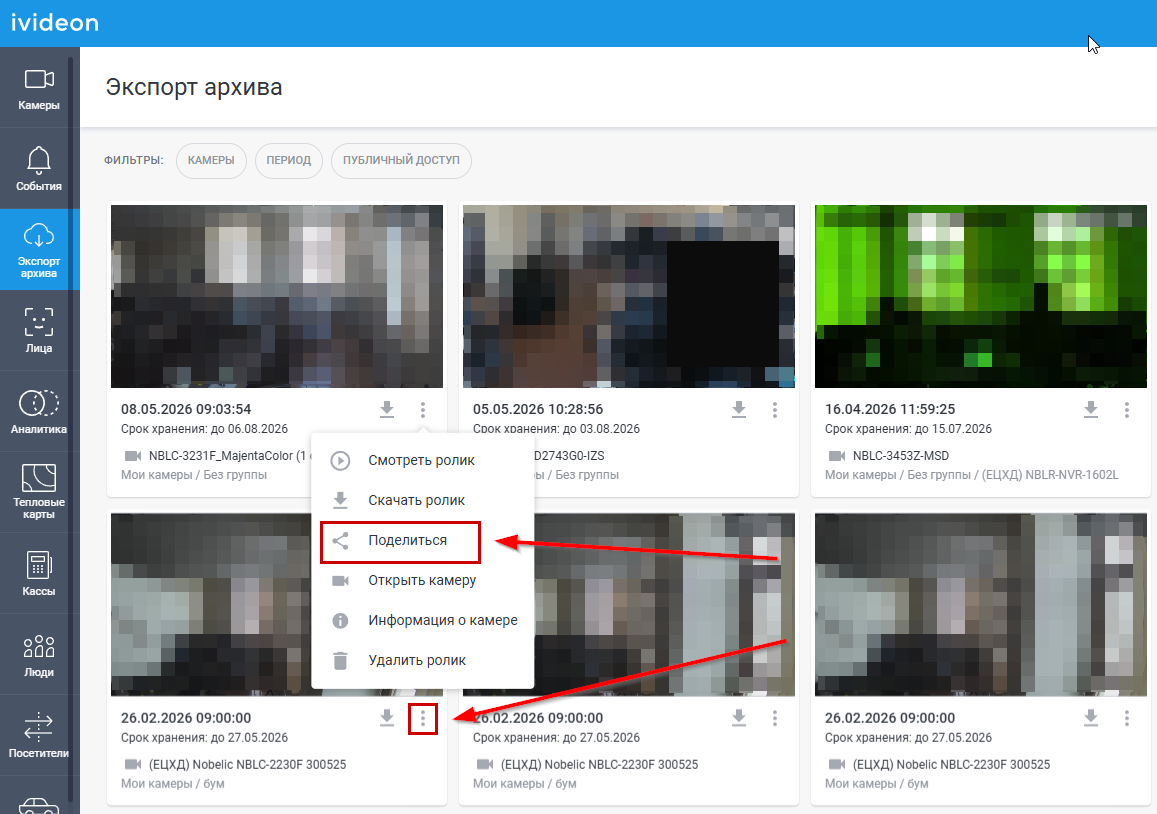 |
4. Появится окно с условиями публичного видео: Видео смогут открыть обладатели прямой ссылки. В соответствии с условиями обслуживания разрешается публиковать только видео с местами, открытыми для свободного посещения и/или видео публичных мероприятий. Необходимо поставить галочку в пункте Я ознакомился и принимаю условия оферты. 5. Нажать Открыть доступ. | 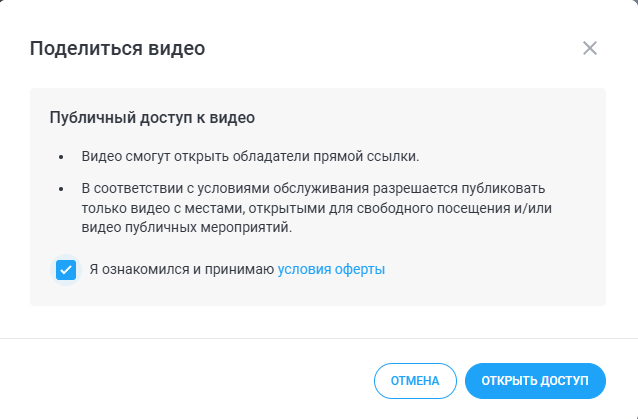 |
6. Появится окно со ссылками: Ссылка для просмотра Ссылка для скачивания 7. Нажмите Готово. 8. Скопируйте ссылку и вставьте в адресную строку браузера. | 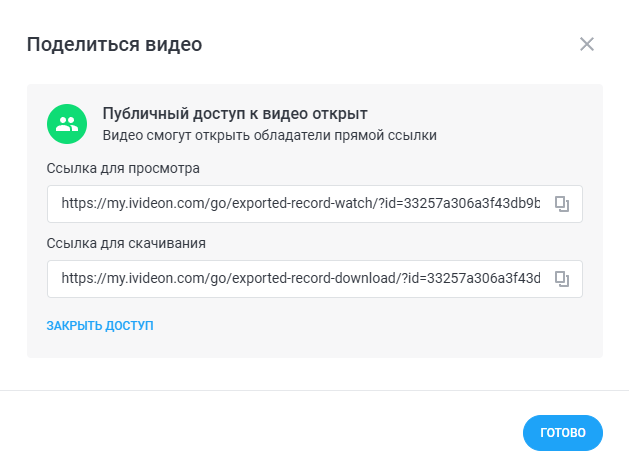 |
9. Чтобы скопировать ссылку на ролик/экспорт, позднее в любой момент можно открыть ролик и нажать на кнопку Поделиться. Ссылки будут доступны все время пока активна подписка на камере, с которой был экспортирован ролик | 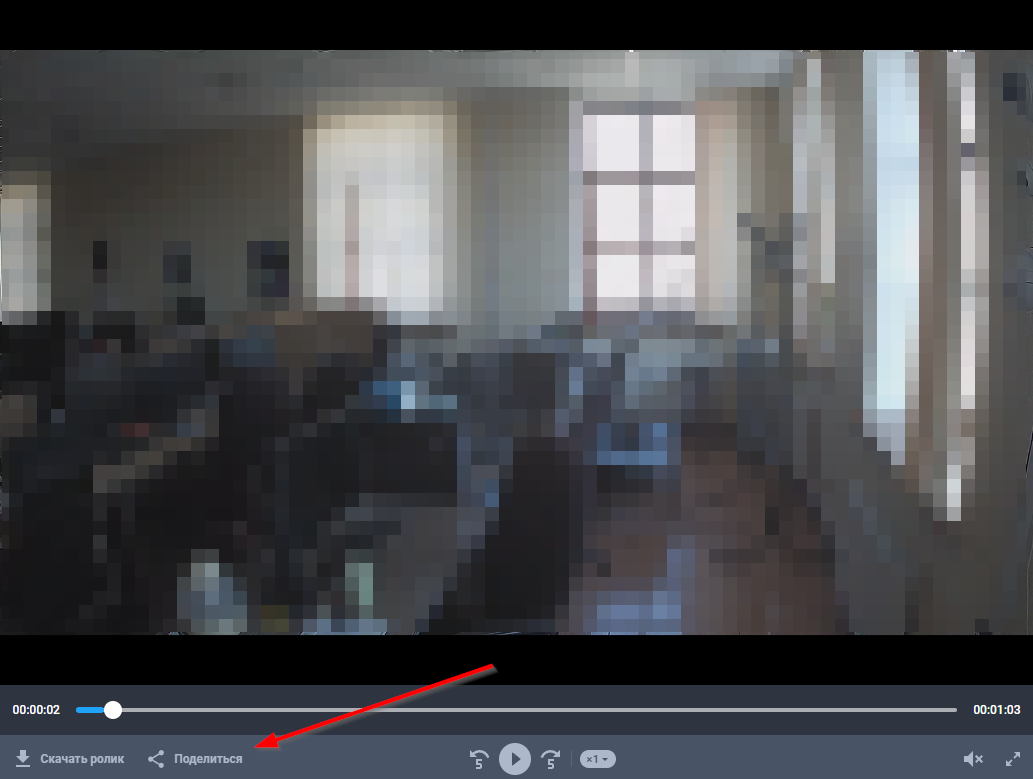 |
Способ 2: Через плеер
1. В личном кабинете перейдите в раздел Экспорт архива. 2. Откройте карточку ролика (кликните по ней). | 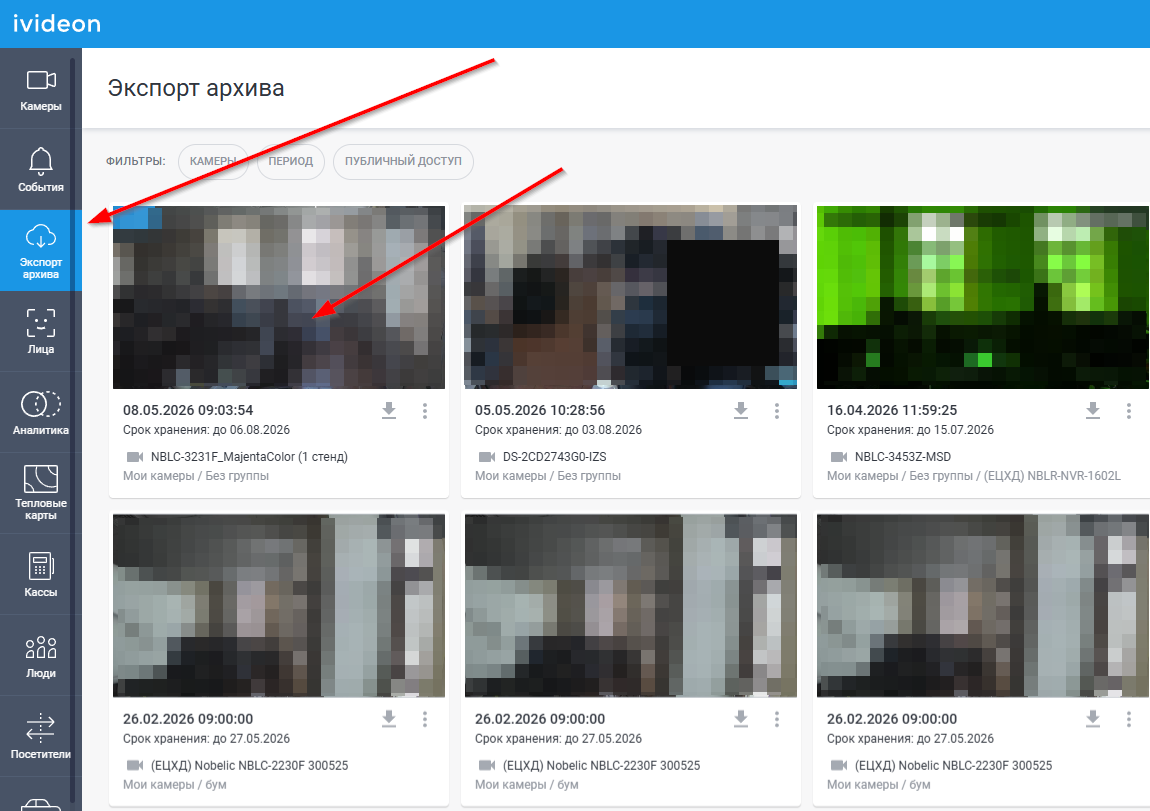 |
3. В открывшемся плеере нажмите кнопку «Поделиться». Позднее на эту кнопку можно нажать в любой момент и скопировать ссылку на ролик/экспорт. | 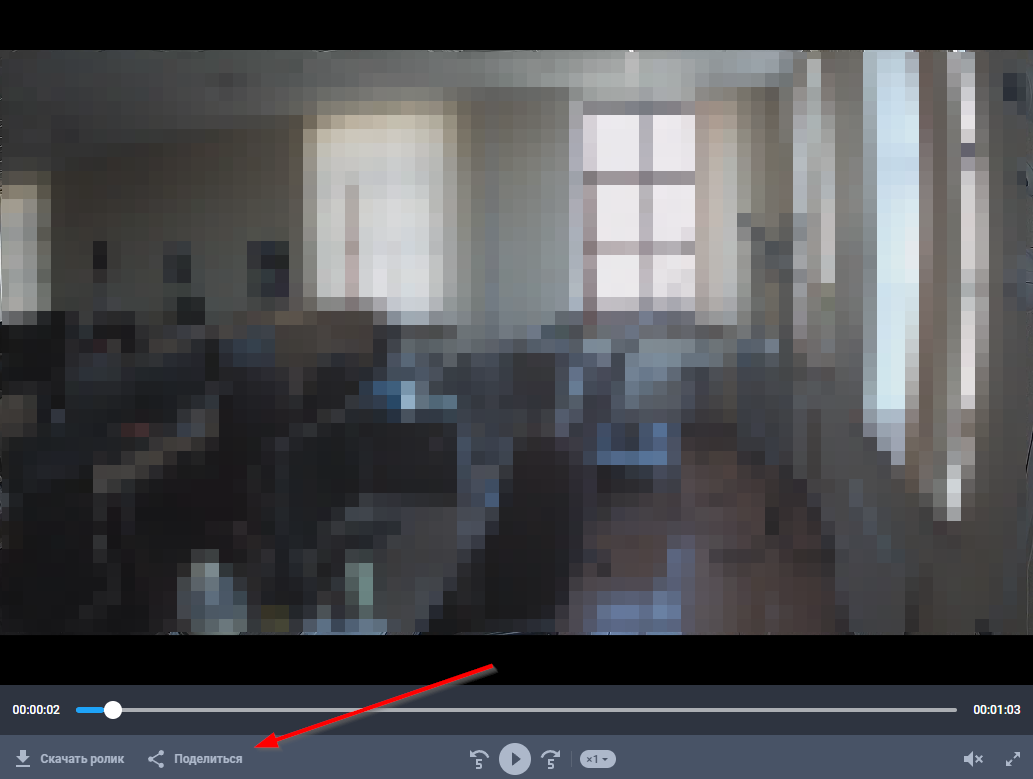 |
4. Появится окно с условиями публичного видео: Видео смогут открыть обладатели прямой ссылки. В соответствии с условиями обслуживания разрешается публиковать только видео с местами, открытыми для свободного посещения и/или видео публичных мероприятий. Необходимо поставить галочку в пункте Я ознакомился и принимаю условия оферты. 5. Нажать Открыть доступ. | |
6. Появится окно со ссылками: Ссылка для просмотра Ссылка для скачивания 7. Нажмите Готово. 8. Скопируйте ссылку и вставьте в адресную строку браузера. | |
9. Чтобы скопировать ссылку на ролик/экспорт, позднее в любой момент можно открыть ролик и нажать на кнопку Поделиться. Ссылки будут доступны все время пока активна подписка на камере, с которой был экспортирован ролик | |
Как просмотреть и экспортировать ролик по ссылке
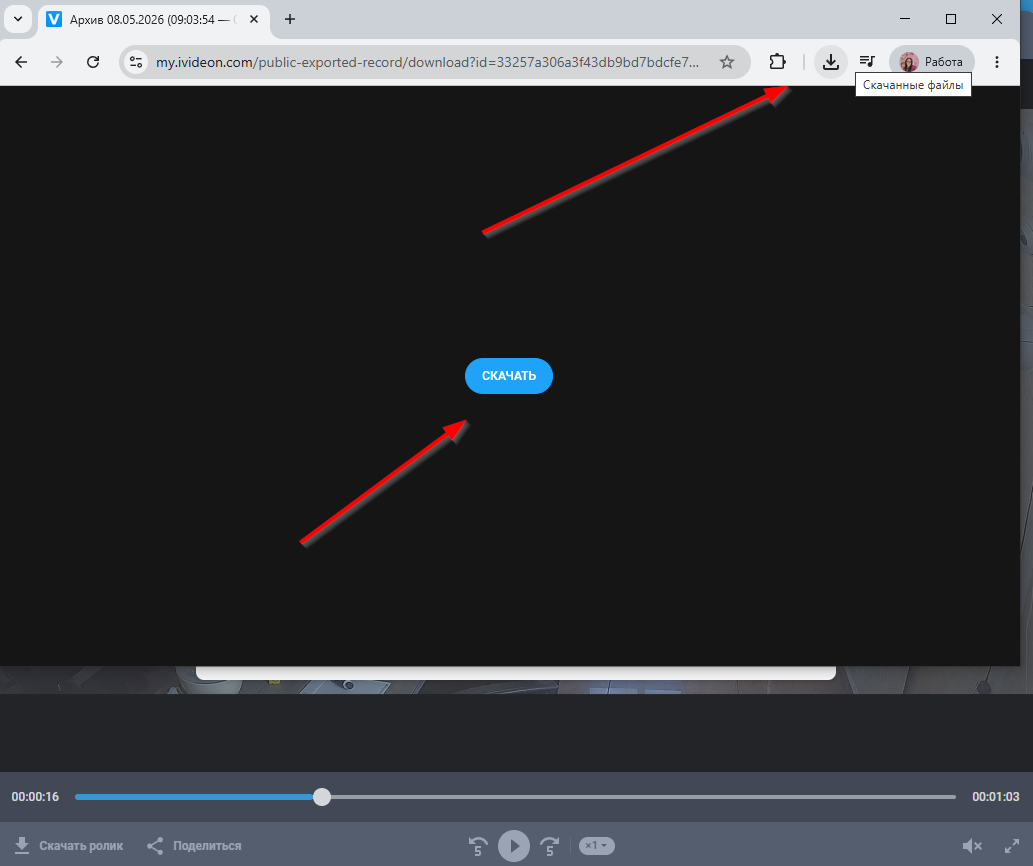
Ссылку для скачивания ролика необходимо вставить в адресную строку браузера - сразу начинается загрузка.
Если загрузка не начинается автоматически - нужно нажать на кнопку скачать. Загруженный ролик будет доступен в папке Загрузки (зависит от настроек ПК и браузера).
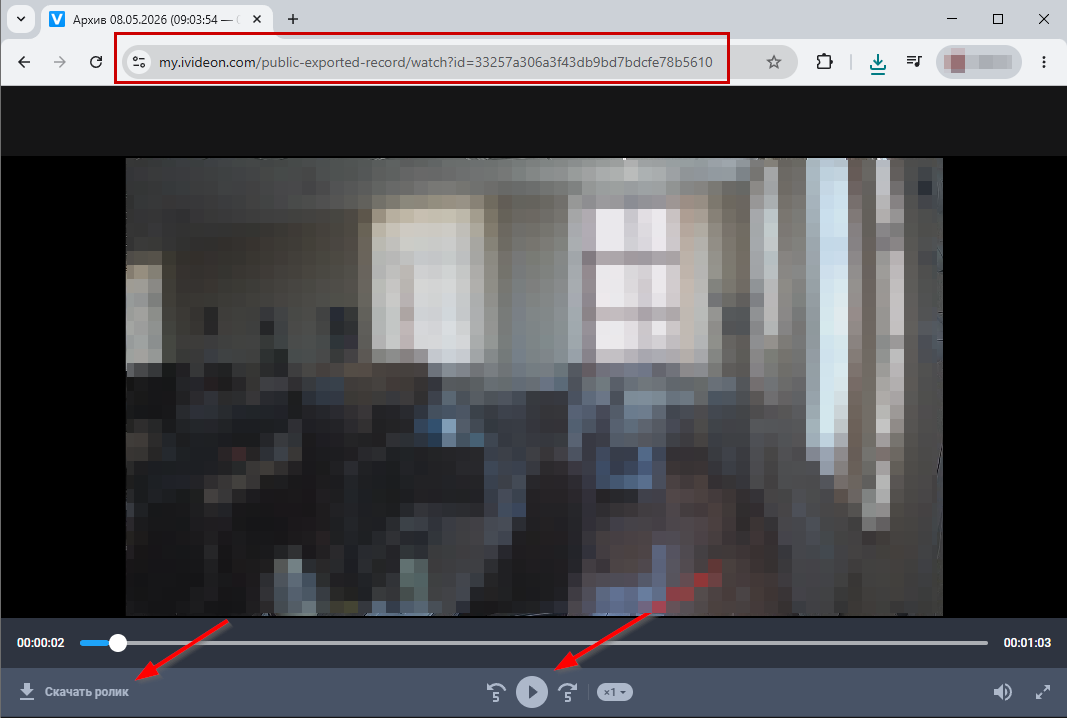
Ссылку для просмотра ролика необходимо вставить в адресную строку браузера - сразу начинается воспроизведение. Скачать ролик можно из этого окна, нажав Скачать ролик.
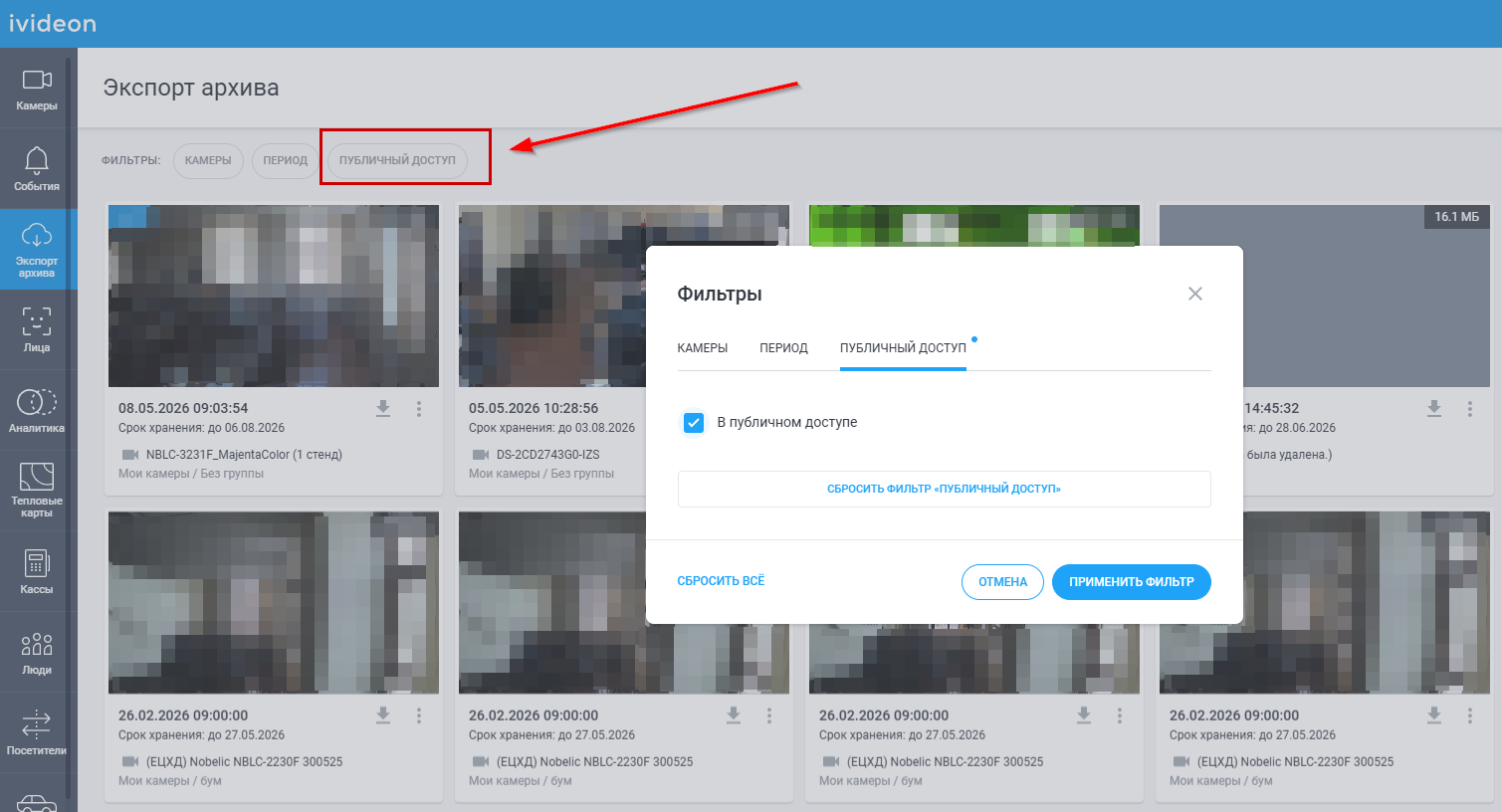
В разделе Экспорт архива можно отфильтровать список — оставить только ролики с открытым доступом или, наоборот, без него.
Карточки роликов, у которых есть открытый доступ, помечены специальной иконкой.