
1. Как подключить Ivideon Bridge к аккаунту?
Для подключения Ivideon Bridge к аккаунту выполните следующие действия.
Не рекомендуется настраивать одно устройство параллельно в двух браузерах (или открывать настройки Bridge в двух вкладках браузера одновременно) - между отдельными процессами настройки может возникнуть конфликт.
1. В личном кабинете в разделе Камеры нажмите Добавить устройство и выберите тип подключаемого устройства - Bridge. | 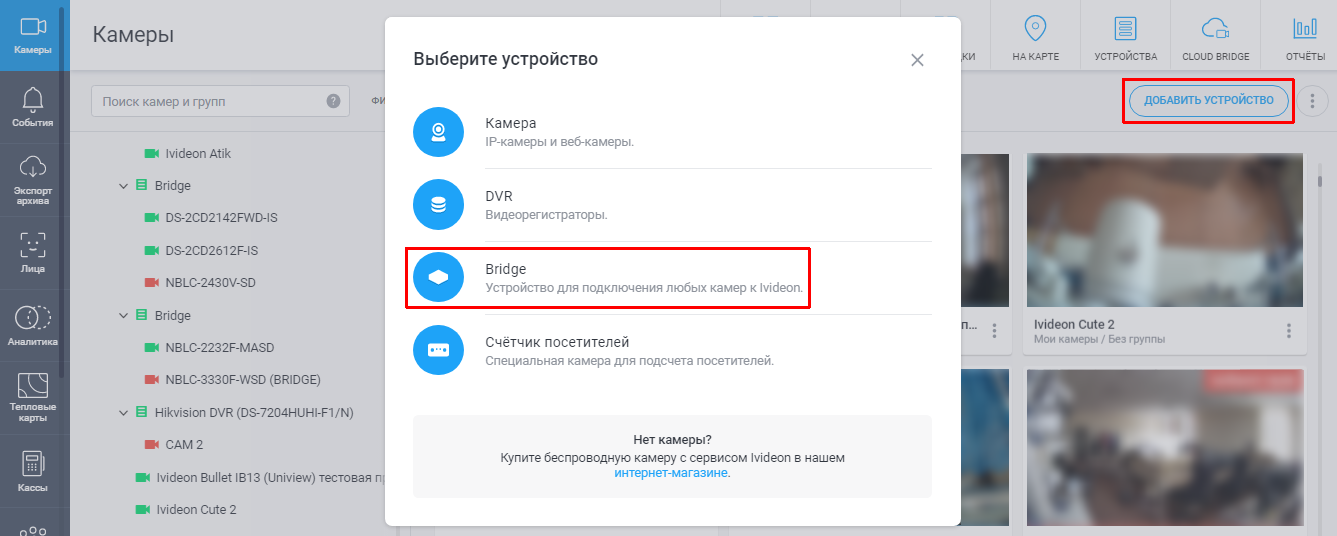 |
2. Введите серийный номер либо MAC-адрес устройства и нажмите Продолжить. | 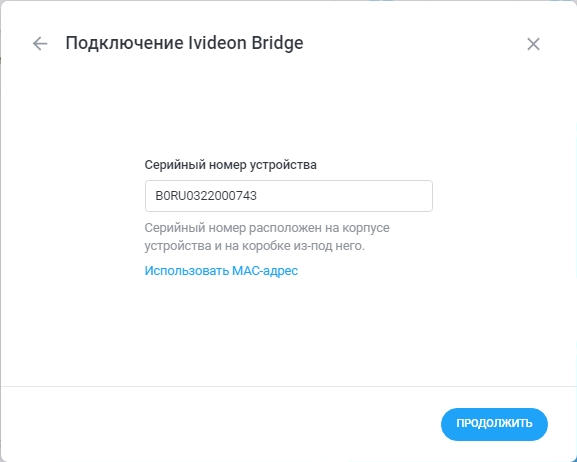 |
3. Отключите питание Bridge. | 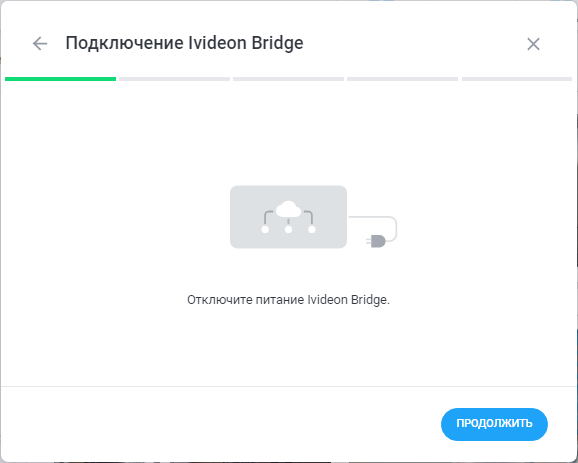 |
4. Подключите Bridge сетевым кабелем к роутеру, который обеспечивает доступ в интернет. | 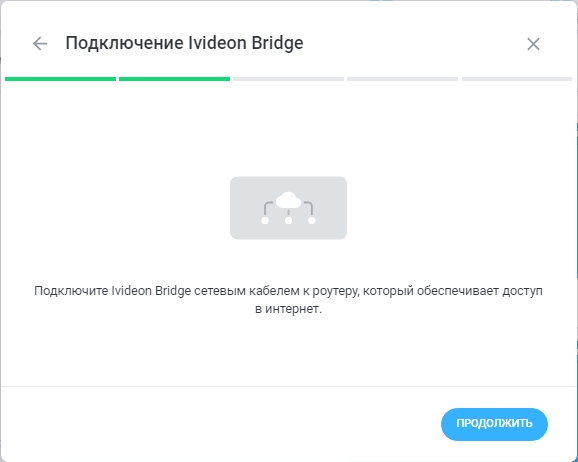 |
5. Подключите питание Bridge. | 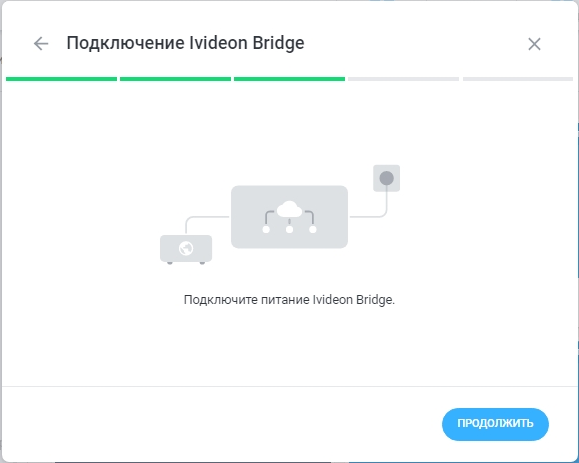 |
6. Ожидайте, пока Bridge подключится к облаку. Процесс подключения может занять некоторое время (обычно - не более 3-5 минут). | 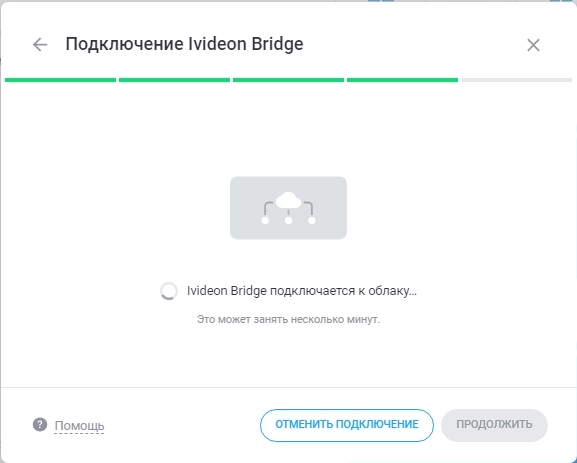 |
4. Укажите название для Bridge и нажмите Перейти к настройкам. После подключения Ivideon Bridge будет доступен в разделе Камеры - Устройства. | 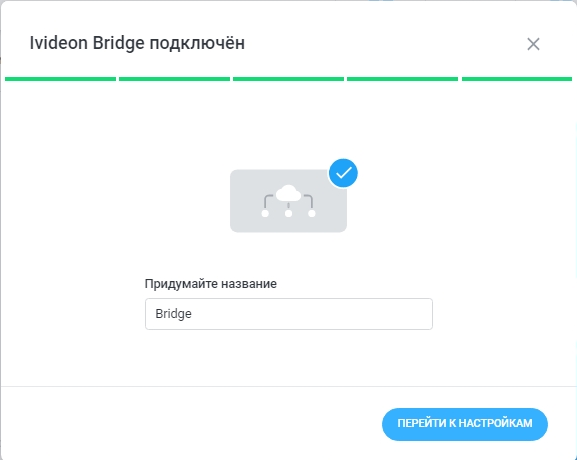 |
2. Как перенести Ivideon Bridge на другой аккаунт?
Для переноса Ivideon Bridge с одного аккаунта на другой потребуется либо удалить его из текущего аккаунта, либо выполнить сброс конфигурации устройства.
Затем регистратор будет возможно подключить к новому аккаунту (следуя инструкции выше).