
Создать таймлапс можно в личном кабинете и в мобильном приложении Ivideon. Однако создать Timelapse-ролик можно будет только спустя некоторое время после подключения услуги. Первые кадры обычно появляются в течение 24 часов после подключения услуги.
1. Как проверить наличие стоп-кадров и создать ролик в личном кабинете:
1. Перейдите в раздел Timelapse - Сводка. Для каждой камеры в этом разделе будет отображен статус записи стопкадров, а также информация об пропущенных кадрах. При необходимости, камеры можно отфильтровать по названию и статусу записи. Чтобы создать таймлапс нажмите кнопку Создать таймлапс. | 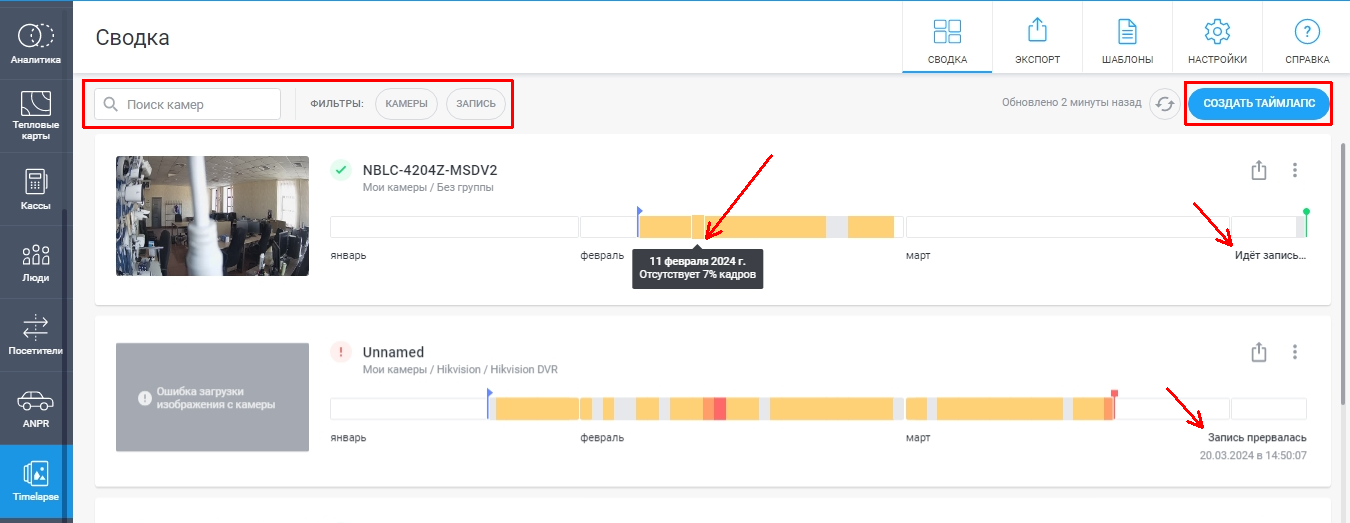 |
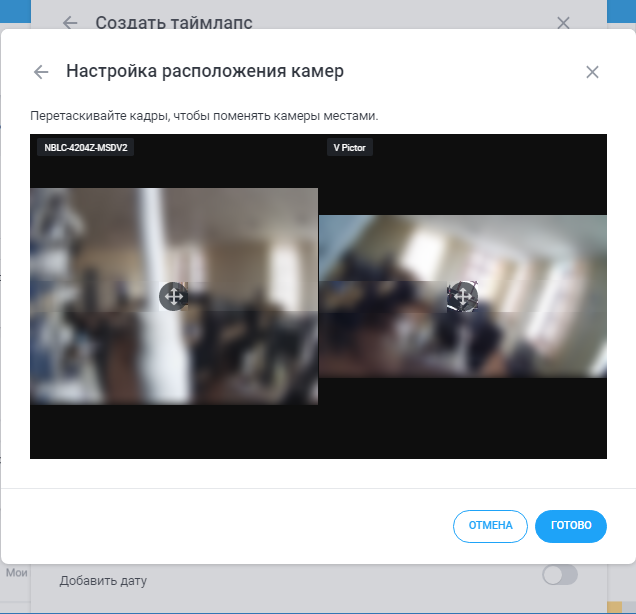
2. Выберите тип таймлапса: отдельный ролик для каждой камеры или несколько камер в одном ролике (таймлапсы будут объединены в один файл в виде сетки). Здесь вы также можете создать шаблон, на основе которого таймлапсы будут создаваться по расписанию — раз в неделю или раз в месяц. | 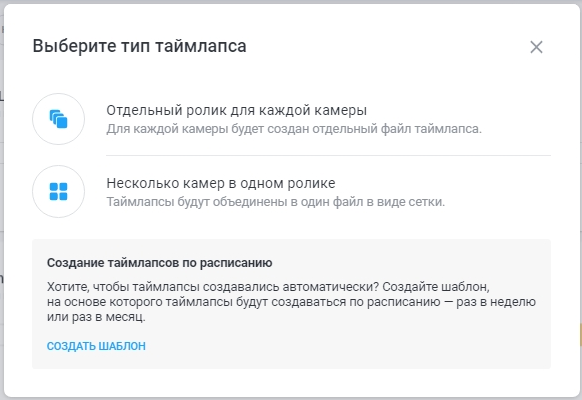 |
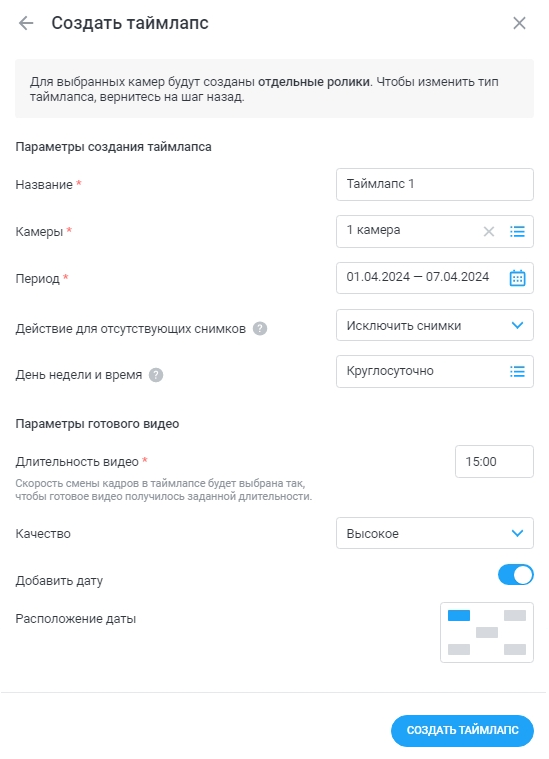
3. Задайте параметры таймлапса и нажмите Создать таймлапс.
|   |
Созданный таймлапс будет доступен в разделе Timelapse - Экспорт. Ролик можно просмотреть в личном кабинете (для этого нажмите на его превью) или скачать в формате .mp4. При необходимости, созданные ролики в разделе Экспорт можно отфильтровать по периоду таймлапса, дате создания ролика и камерам, а также найти по названию. Обратите внимание! Готовые таймлапсы хранятся в сервисе в течение 3 месяцев с момента создания, после чего автоматически удаляются. | 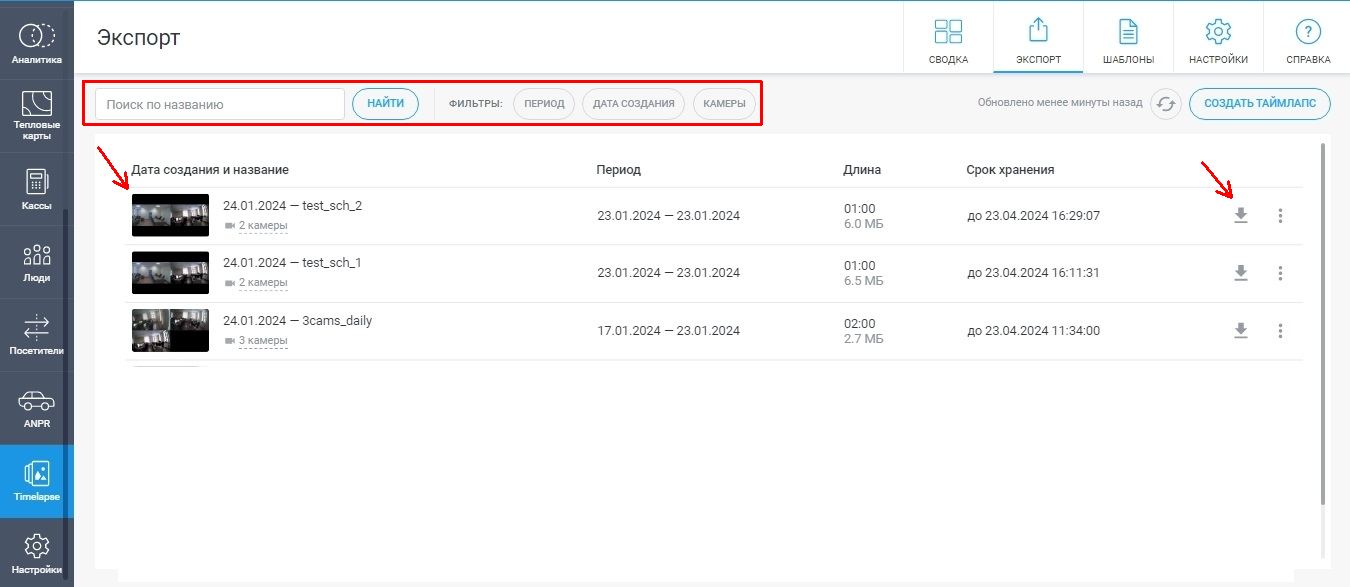 |
2. Как проверить наличие стоп-кадров и создать ролик в мобильном приложении:
В мобильном приложении возможно создать ролик только с одной камеры. Ролик с нескольких камер одновременно возможно создать только в личном кабинете.
1. Открыть раздел Меню - Timelapse. 2. В разделе Доступные камеры выбрать нужную камеру. Камеры, на которых имеются записанные кадры, будут отображаться со статусом Идет запись. Если кадров нет - статус камеры будет Ошибка записи. 3. Выберите нужную камеру или нажмите на знак + в строке рядом с ней. 4. В разделе Список таймлапсов отобразятся уже готовые ролики, доступные для просмотра и скачивания. | 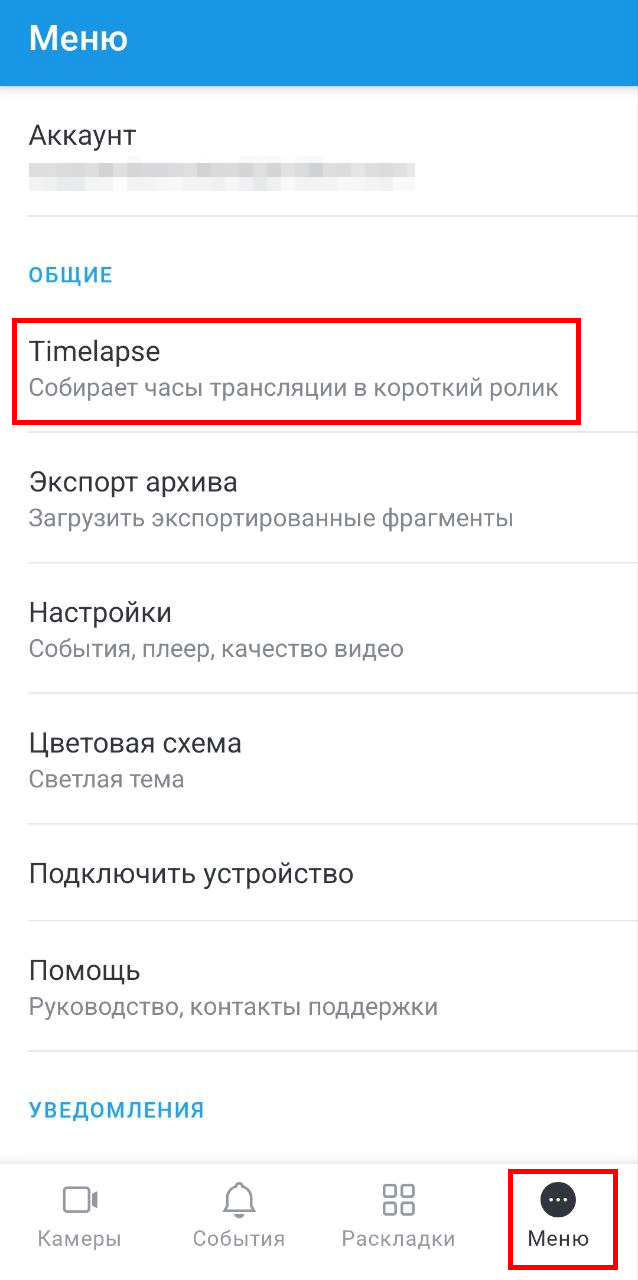 | 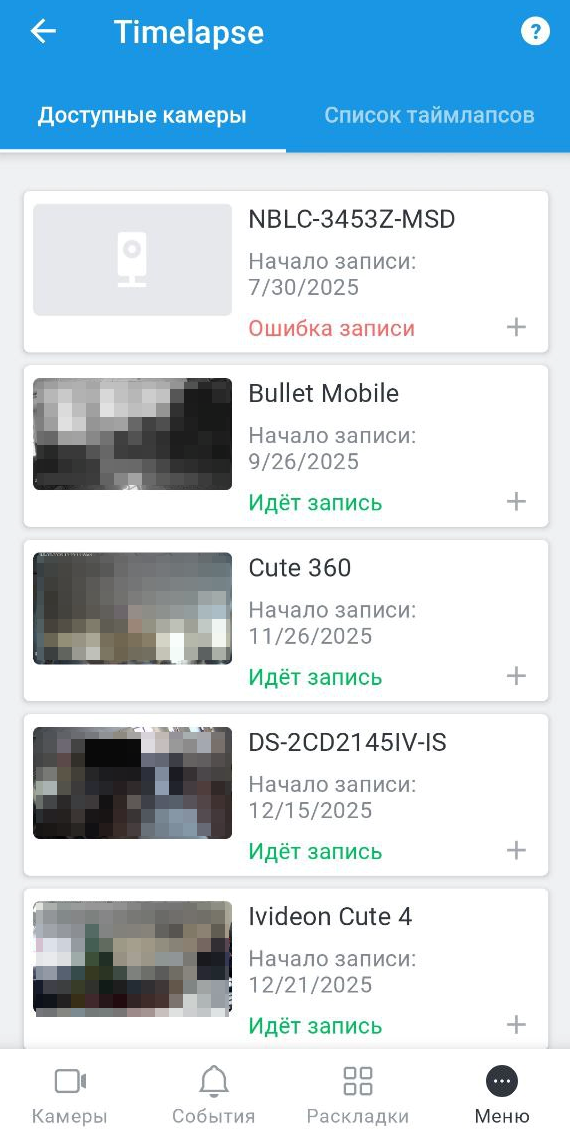 | 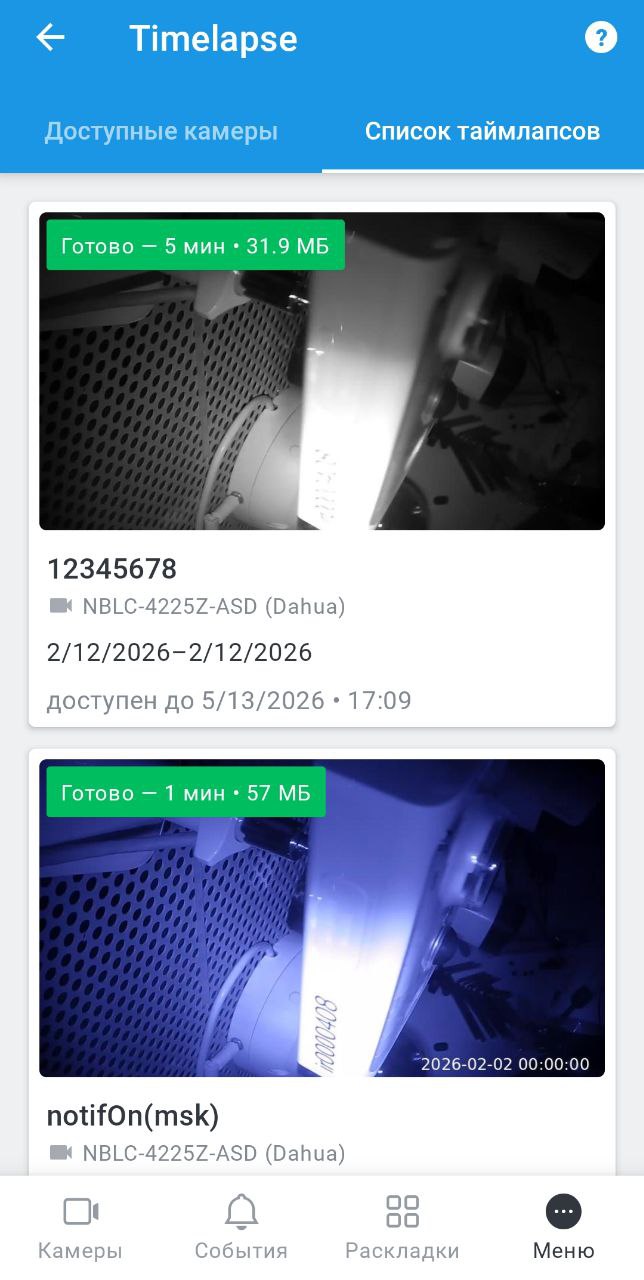 |
|
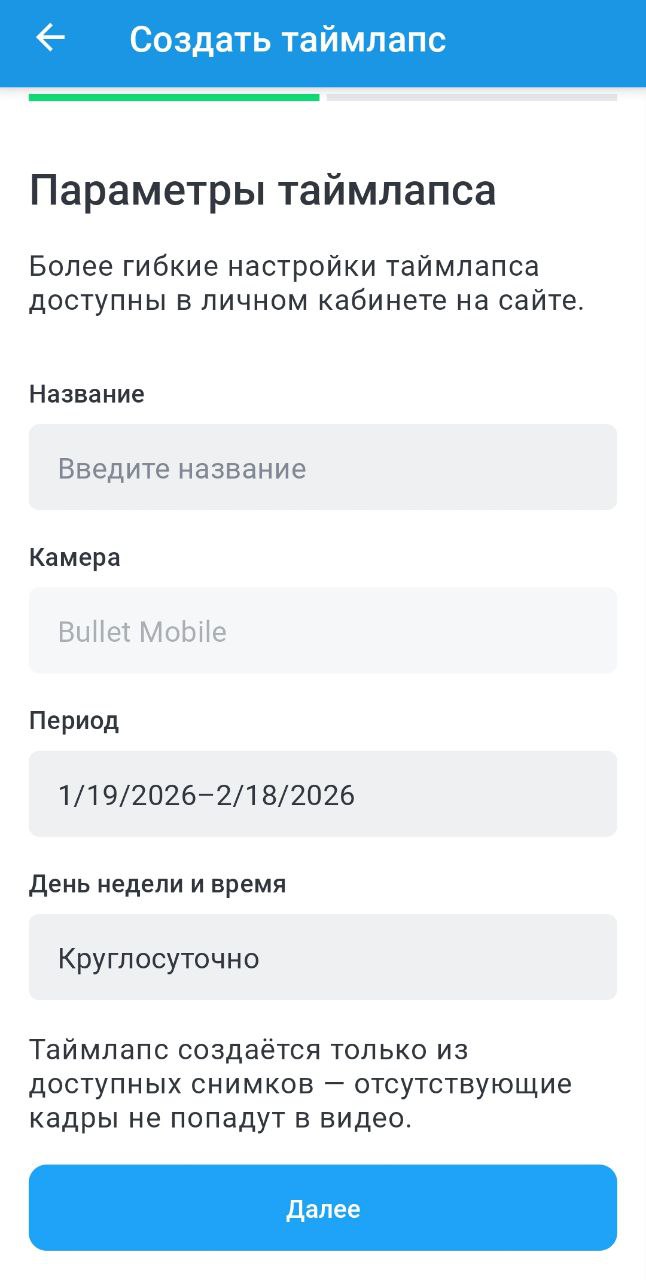
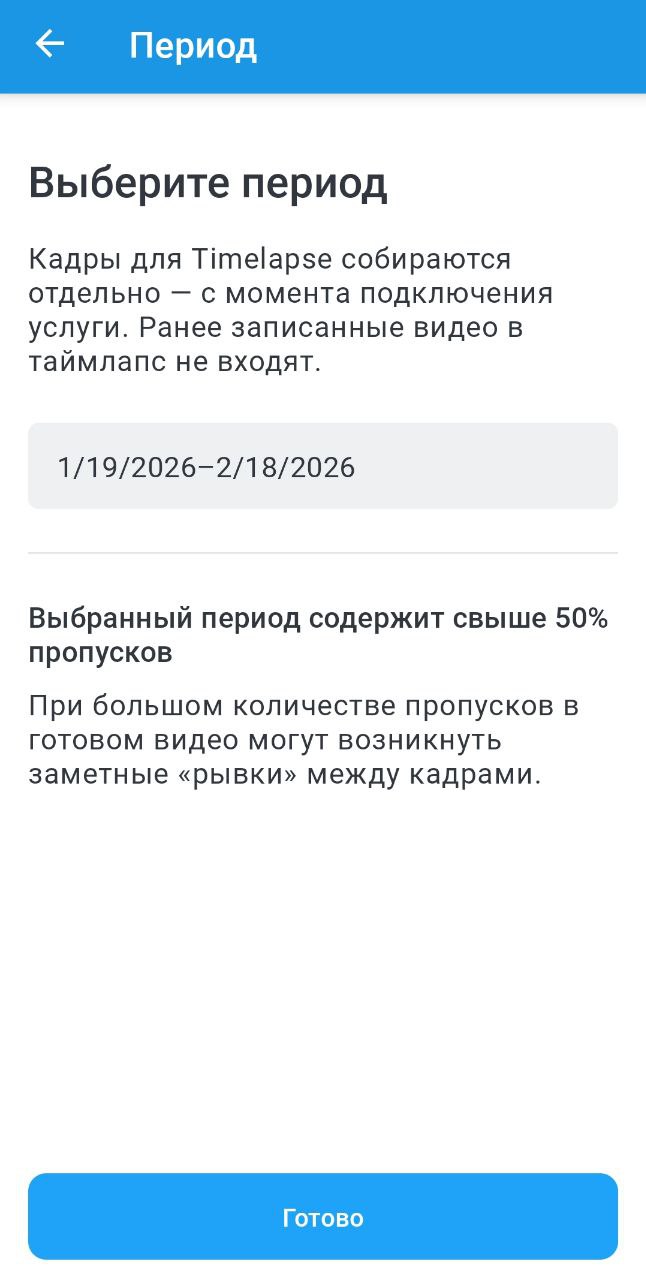
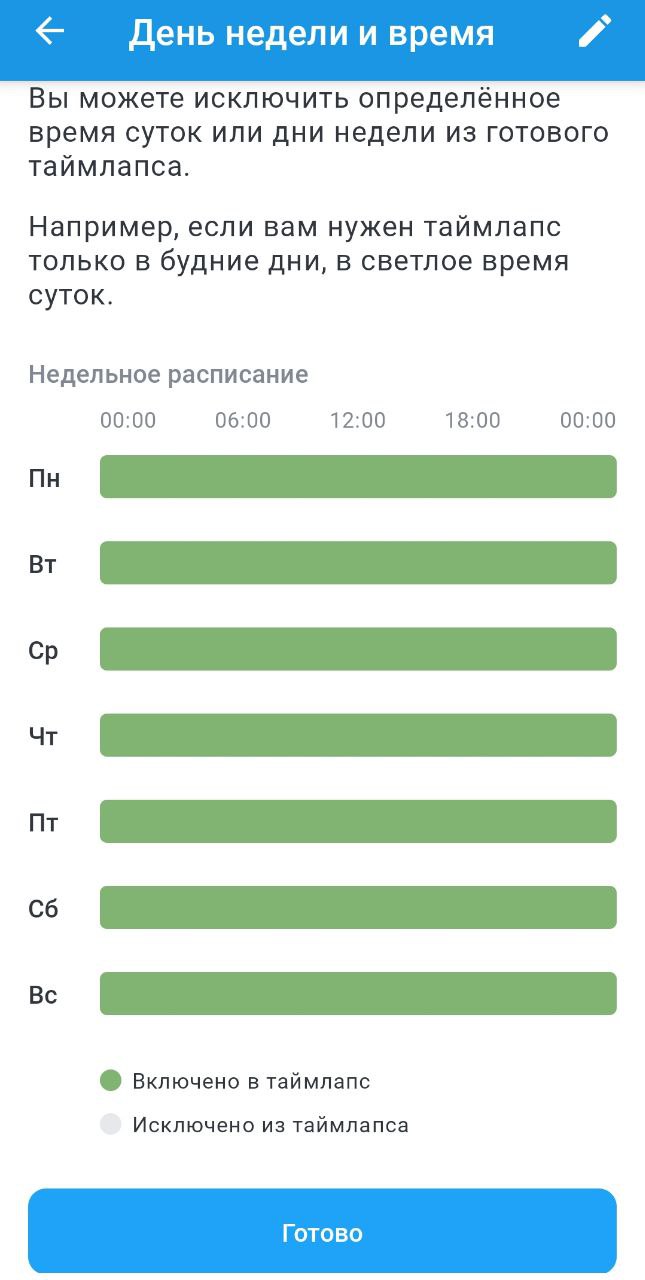
5. В открывшемся окне Создать таймлапс введите Параметры таймлапса:
Для каждого параметра необходимо выставить требуемые значения и нажать на кнопку Готово. 6. Нажмите Далее чтобы перести к следующему этапу.
|  |  |  |
7. В разделе Параметры готового видео выставите параметры:
8. Нажмите Создать таймлапс. 9. Готовый ролик отобразится в разделе Список таймлапсов. Ролик в статусе Готово можно будет скачать и удалить. | 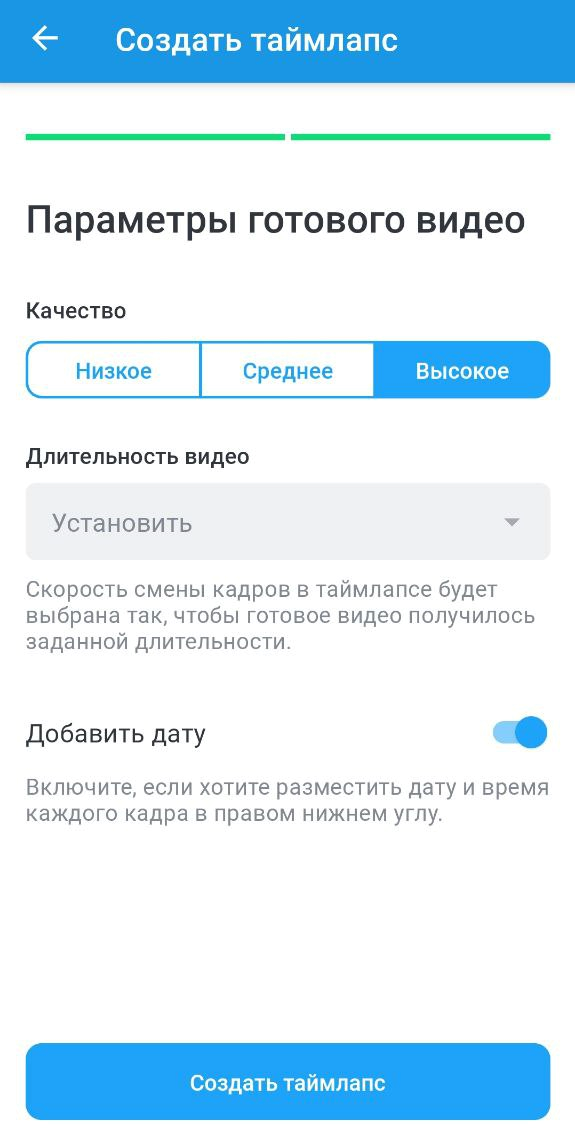 | | 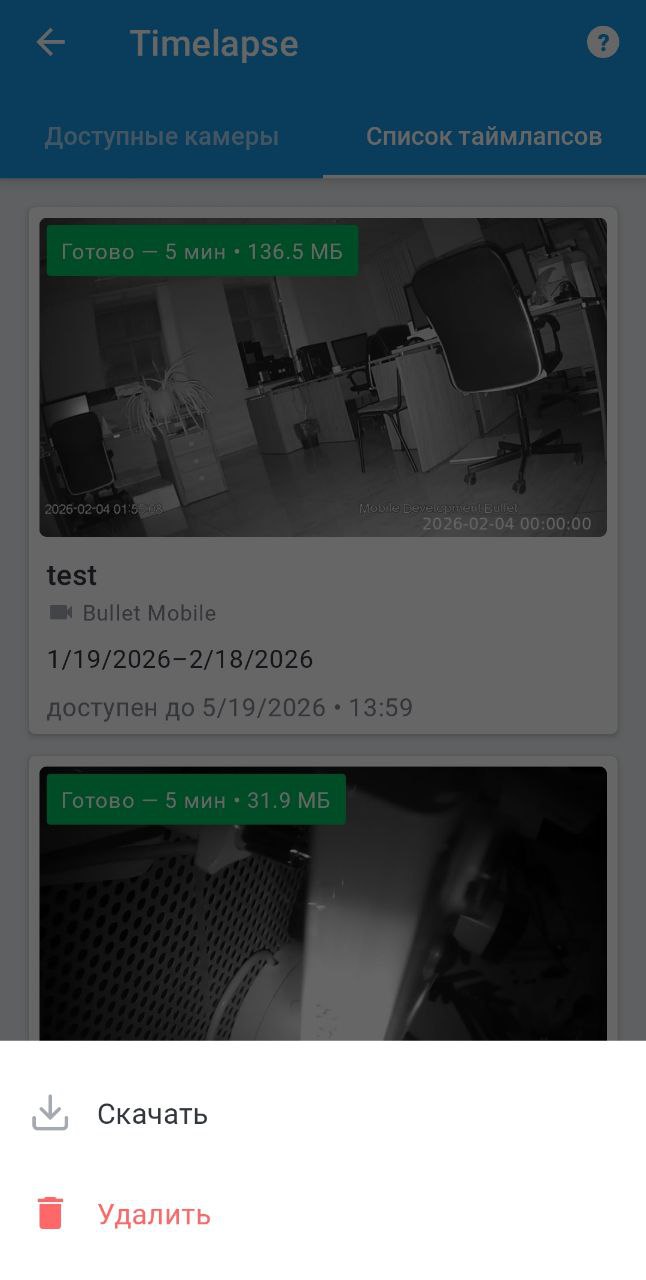 |