
При подключении облачного архива могут быть доступны следующие режимы записи:
Запись по детекторам - архив будет записываться 24/7, но только при срабатывании детектора камеры (движение в кадре, звук или сигнал от тревожного датчика). Запись в архив после срабатывания детектора или датчика будет идти до тех пор, пока движение в кадре, звуки или сигнал от внешнего датчика не прекратится (+ несколько секунд постзаписи после прекращения активности).
Постоянная запись - архив будет записываться 24/7, независимо от работы детекторов.
Запись по расписанию - позволяет гибко сочетать предыдущие два режима (например, записывать постоянный архив днём, а по детекции - ночью), а также выбирать промежутки, в которые запись производиться не будет.
Отложенная запись - предназначен для совместного использования с локальной записью (на SD-карту в камере или жёсткий диск регистратора) - локальный архив будет выгружаться в облако в заранее заданные промежутки времени (например, ночью).
1. Как настроить режим записи архива в личном кабинете?
1. В личном кабинете в разделе Камеры нажмите кнопку настроек под превью камеры (три точки) и выберите Управление записью в облако. | 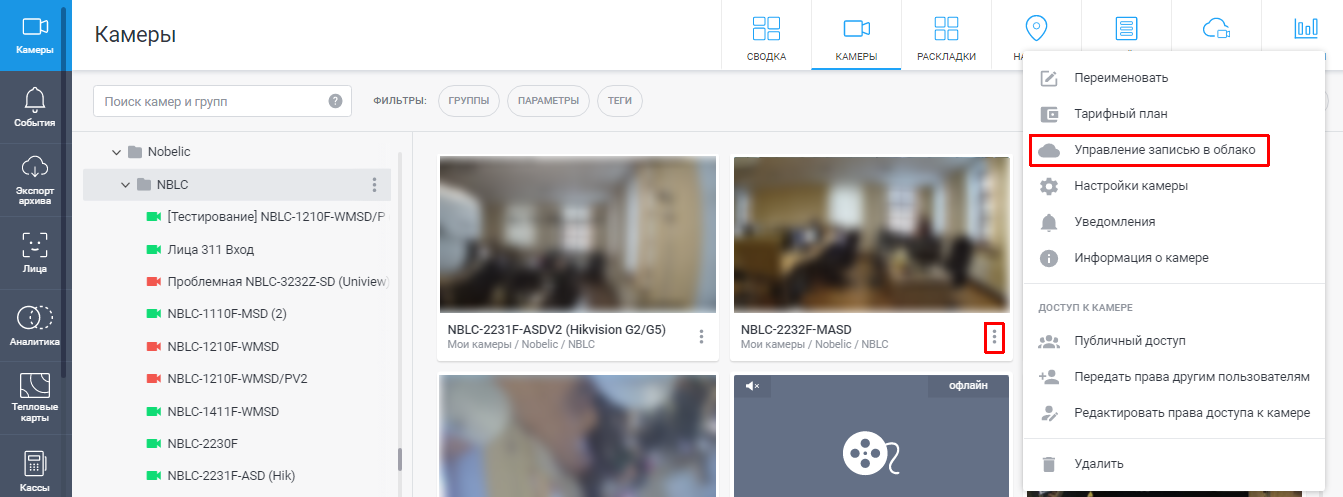 |
2. Если вам нужна запись по детекторам или же постоянная, выберите нужный режим записи и нажмите Готово. | 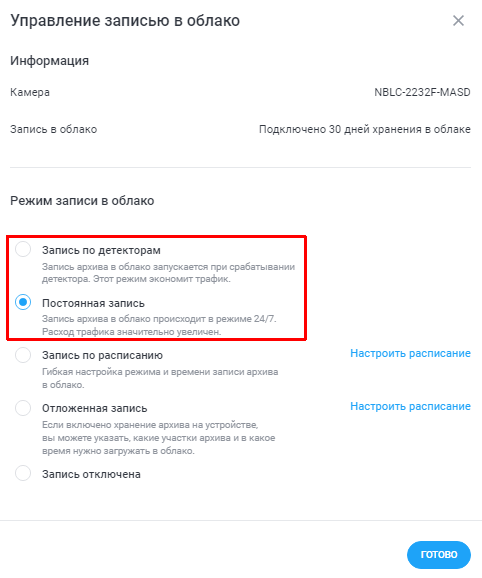 |
3. Если вы хотите использовать запись по расписанию, выберите данный режим и затем нажмите Настроить расписание. Затем в открывшемся окне укажите, в какие временные промежутки должна вестись запись и в каком режиме.
По завершении настройки нажмите Сохранить и затем Готово. При необходимости, вы можете сразу скопировать расписание записи для других устройств, нажав Применить к другим камерам и выбрав нужные камеры. | 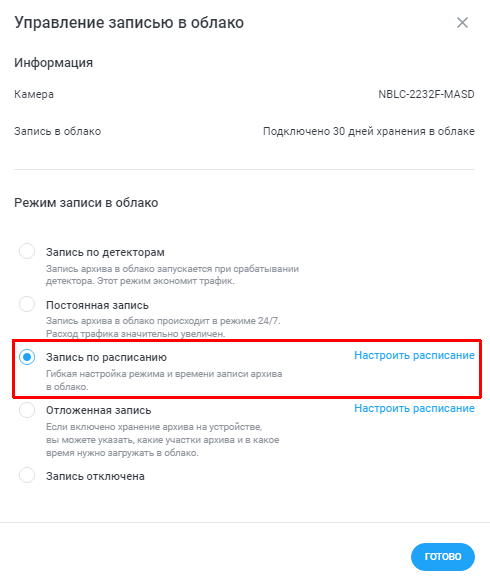 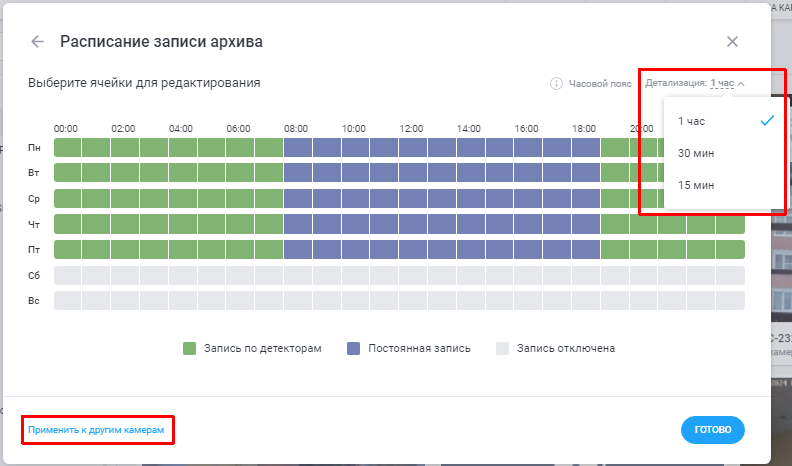 |
4. Чтобы использовать режим отложенной записи, выберите данный режим и в открывшемся окне нажмите Настроить. Затем:
Обратите внимание!
По завершении настройки нажмите Сохранить и Готово. Затем убедитесь, что выбран режим Отложенная запись и снова нажмите Готово. | 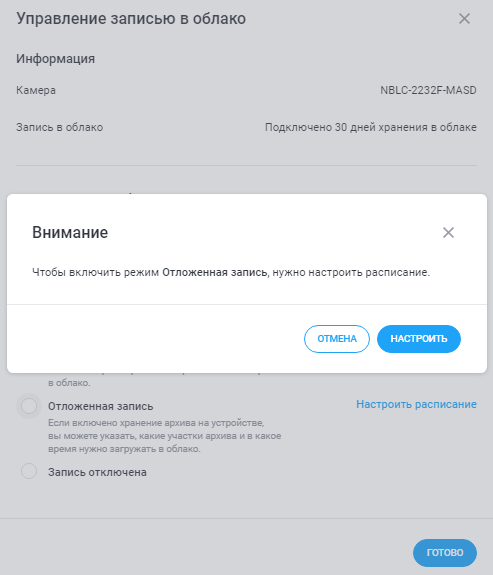 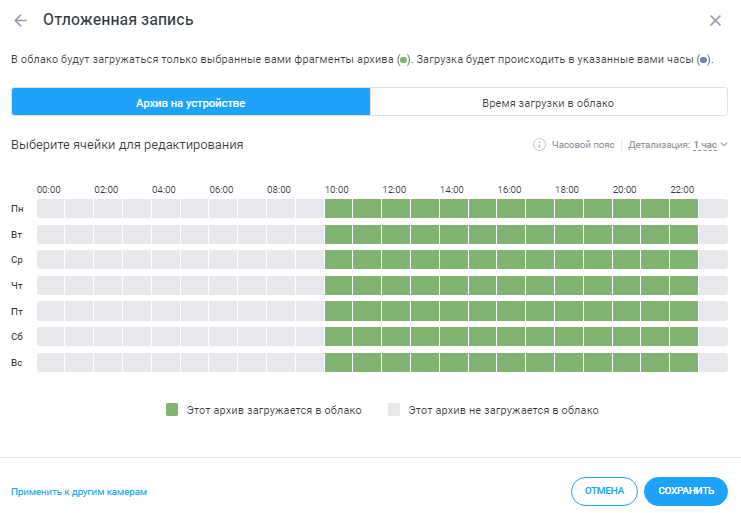 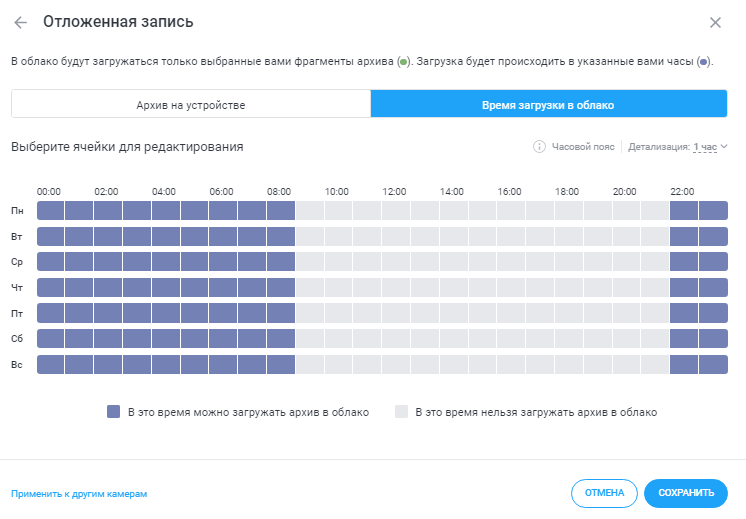 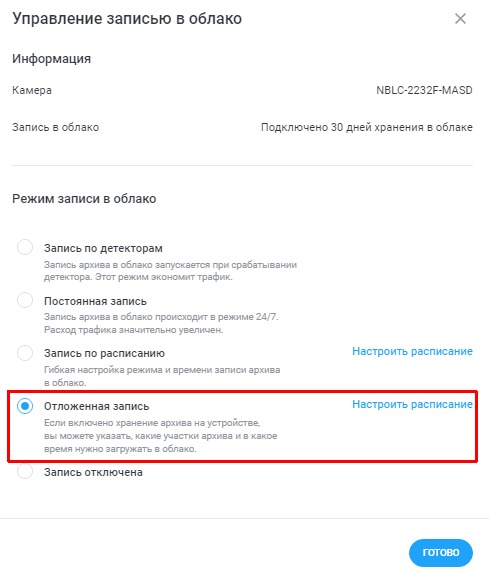 |
5. Если вам необходимо вручную приостановить запись облачного архива на какой-то период выберите режим Запись отключена и нажмите Готово. | 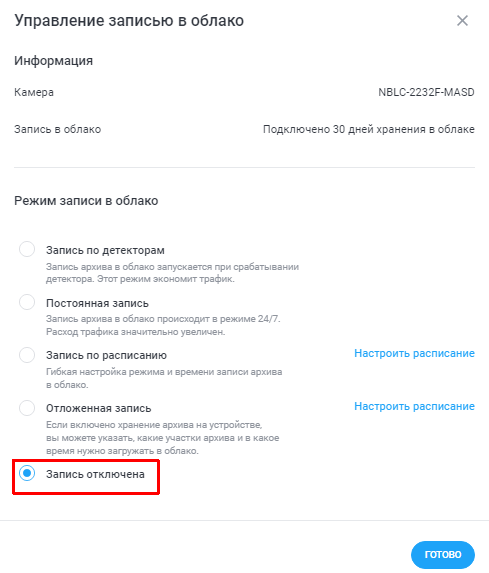 |
2. Как настроить режим записи архива в мобильном приложении?
|
1. Откройте нужную камеру для просмотра. 2. Нажмите на иконку в виде шестерёнки в правом верхнем углу, чтобы открыть Настройки камеры. | 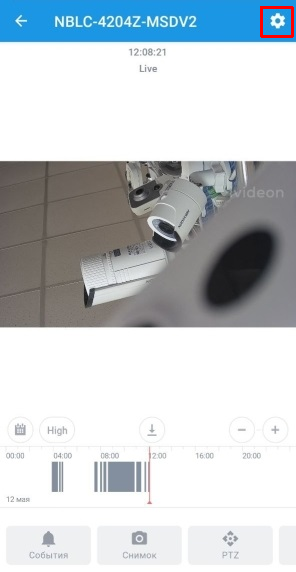 |
2. Перейдите в раздел Облачный архив. | 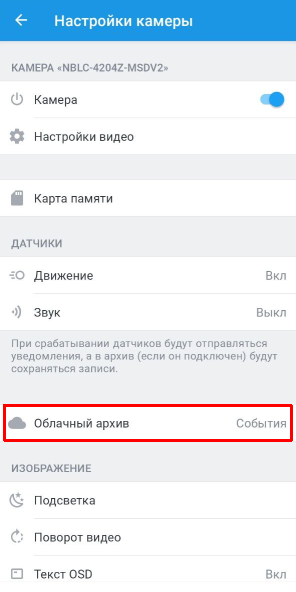 |
3. Если вам нужна запись по детекторам или же постоянная, выберите нужный режим записи и нажмите Сменить режим. | 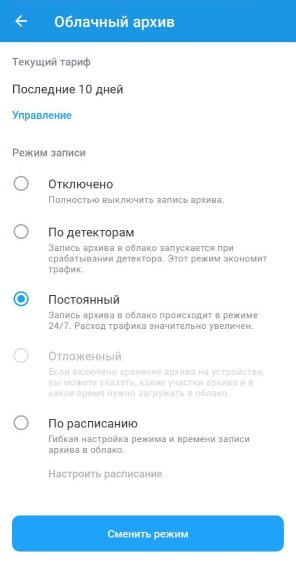 |
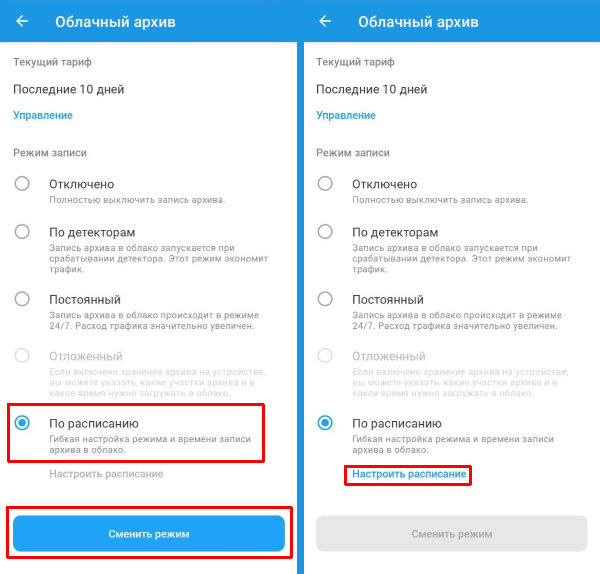
4. Если вы хотите использовать запись по расписанию, выберите данный режим и нажмите Сменить режим. Затем нажмите Настроить расписание и укажите, в какие временные промежутки должна вестись запись и в каком режиме.
| 
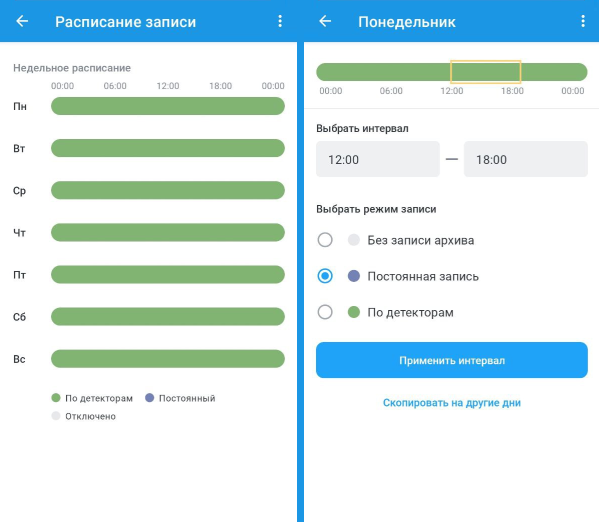
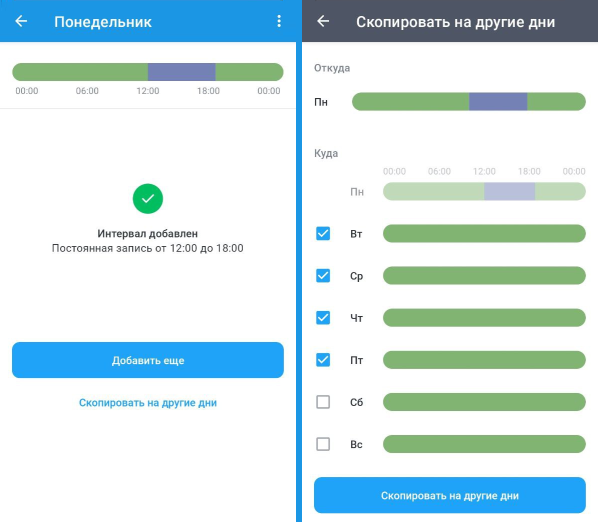 |
5. Если вам необходимо вручную приостановить запись облачного архива на какой-то период выберите режим Отключено и нажмите Сменить режим. | 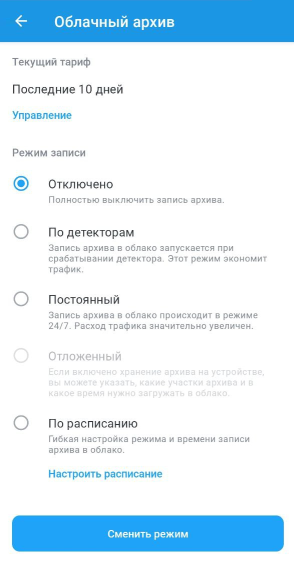 |