
Если ваша камера перестала отображаться онлайн (статус «Офлайн»), это означает, что она потеряла связь с сервисом Ivideon. Чаще всего проблема связана с интернетом, питанием или настройками сети.
⚠️ В первую очередь рекомендуем убедиться что камера не выключена в настройках. Выключить камеру не отключая ее от питания можно например в личном кабинете, воспользовавшись инструкцией: Как удалённо выключить камеру через личный кабинет?
1. Для проверки, пожалуйста перейдите на вкладку Камеры в личном кабинете. 2. Нажмите кнопку настроек под превью камеры (три точки) и выберите Настройки камеры. | 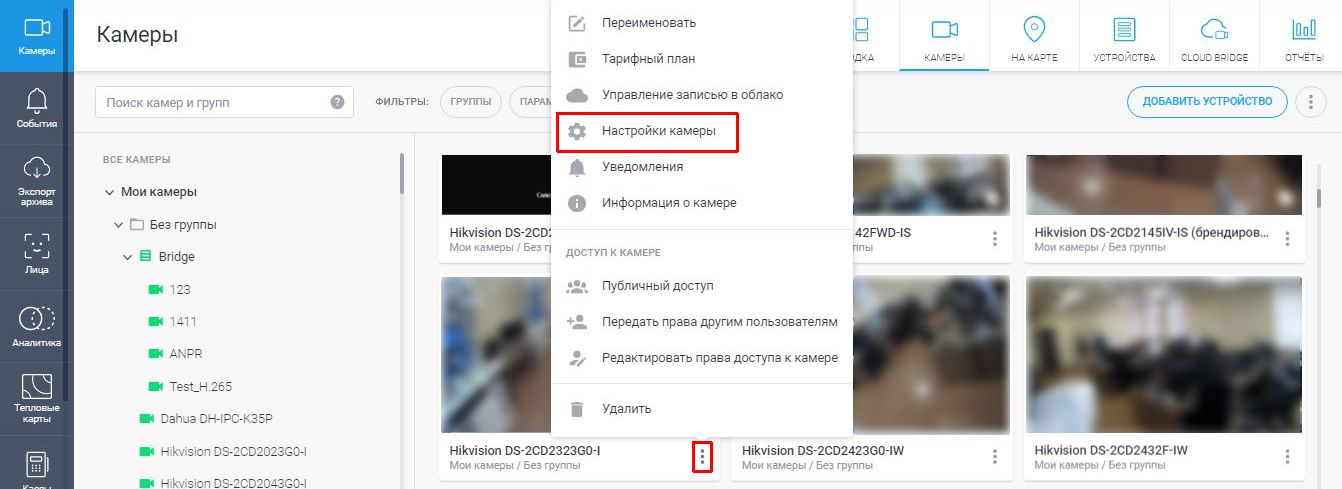 |
3. На вкладке Видео переместите ползунок для опции в верхней части окна в положение включен. Затем нажмите Применить. ✅ После этого выключенная камера отобразится онлайн. | 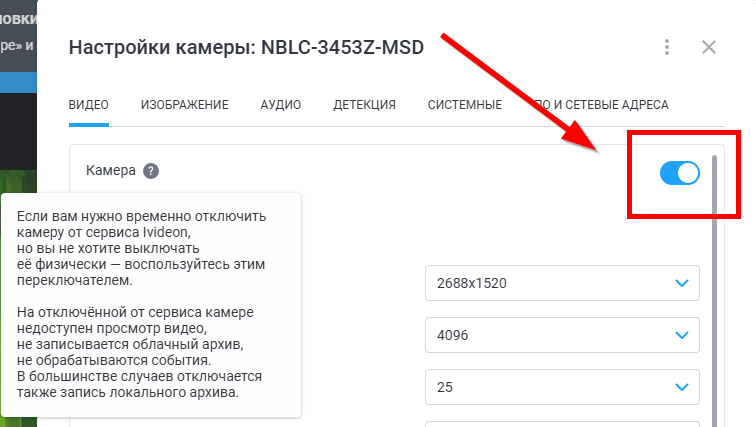 |
Если же камера все еще офлайн - выполните следующие шаги диагностики в том порядке, в котором они описаны:
1️⃣ Проверьте скорость интернет в месте установки камеры
Убедитесь, что ваш роутер работает и имеет доступ в интернет. Вы можете измерить скорость и стабильность подключения на любом из этих сайтов: 2ip.ru/speed и yandex.ru/internet. Требования к скорости для видеонаблюдения описаны встатье Какая скорость интернет-соединения нужна для работы камеры с сервисом Ivideon?
2️⃣ Проверьте индикацию на камере
Посмотрите на корпус камеры:
- Горят ли светодиоды / ИК-подсветка? Это признак того, что питание подаётся.
- Если индикации нет — проверьте подключение камеры к блоку питания и розетке. Для кабельныx (LAN) камер также убедитесь, что кабель надёжно вставлен в камеру и роутер.
3️⃣ Перезагрузите оборудование
Перезагрузка часто решает временные сбои:
- Отключите питание роутера (или коммутатора) на 10–15 секунд, затем включите его обратно.
- Дождитесь, пока роутер полностью загрузится (обычно 1–2 минуты).
- Перезагрузите камеру — отключите её блок питания на несколько секунд и включите снова.
4️⃣ Проверьте, видна ли камера в локальной сети
Если камера получает питание и интернет в целом работает, но она офлайн, возможно, проблема в локальной сети. Проверить наличие камеры можно:
- В веб-интерфейсе вашего роутера — в разделе «Подключенные устройства» или «DHCP-клиенты».
- С помощью программы Advanced IP Scanner (бесплатная утилита для Windows).
5️⃣ Проверьте параметры Wi-Fi (только для беспроводных камер)
Если камера подключается по Wi-Fi, убедитесь, что в вашей сети не изменились:
- Имя сети (SSID)
- Пароль доступа
⚠️ Смена пароля или названия может привести к потере подключения, если камера была настроена на старые параметры. Если камера переносилась в другую сеть - воспользуйтесь инструкцией: Как перенести камеру в другую сеть?
Если после выполнения этих шагов проблема не решена или вы столкнулись с ошибками в процессе проверки, обратитесь в поддержку Ivideon. Для оперативной помощи, пожалуйста, подготовьте:
- Адрес электронной почты или номер аккаунта Ivideon, к которому привязана камера.
- Название или модель проблемной камеры.
- Идентификационные данные устройства: MAC-адрес или серийный номер.