
Чтобы привязать Ivideon Server к вашему аккаунту Ivideon для удалённого просмотра камер, записи облачного архива и использования иных функций облачного сервиса Ivideon, выполните следующие действия.
1. Откройте Ivideon Server. Если он запущен, нажмите кнопку Остановить. Затем нажмите Настройки. | 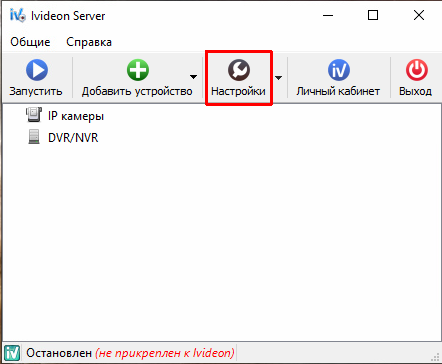 |
2. Нажмите Прикрепить сервер к моему аккаунту... (либо, если сервер уже ранее был привязан к аккаунту и вам нужно перенести его на другой, Прикрепить сервер к другому аккаунту). 3. В открывшемся окне укажите e-mail адрес вашего аккаунта в Ivideon* и название сервера. Затем нажмите Прикрепить и ОК. *Если у вас еще нет аккаунта, перейдите по ссылке, чтобы создать учетную запись. Обратите внимание! Ivideon Server не может быть привязан к нескольким аккаунтам одновременно. Если вы хотите поделиться доступом к видео с ваших камер, воспользуйтесь функцией передачи прав. | 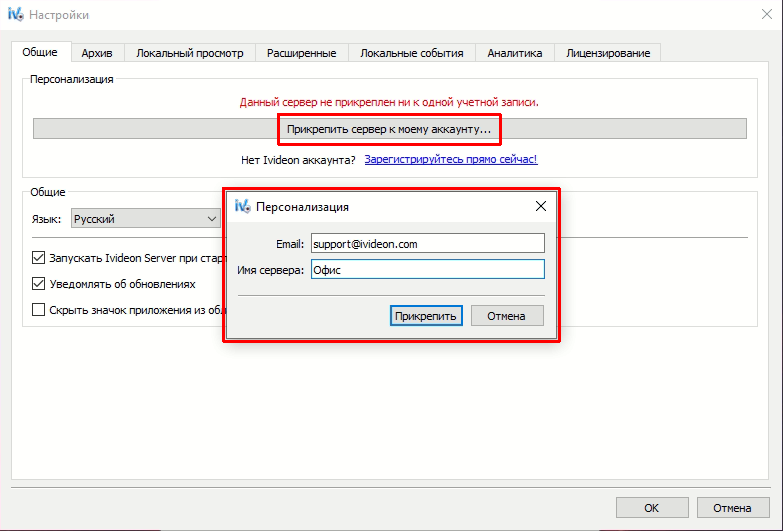 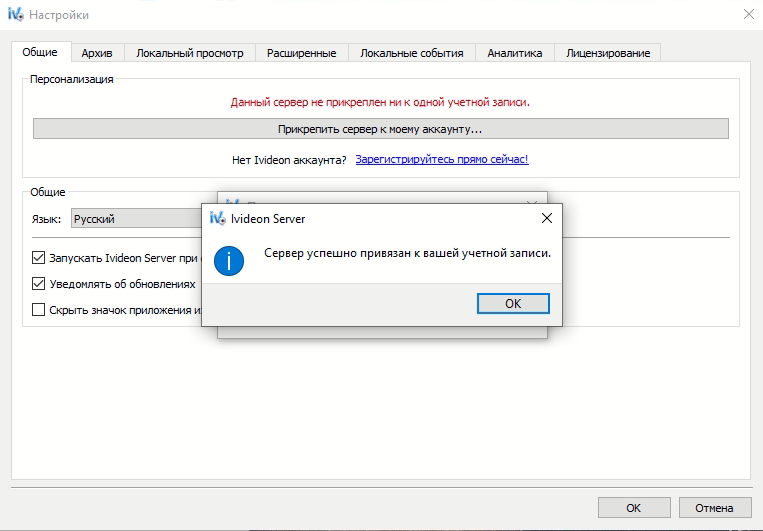 |
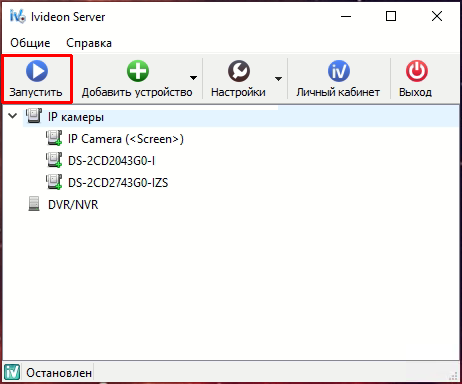
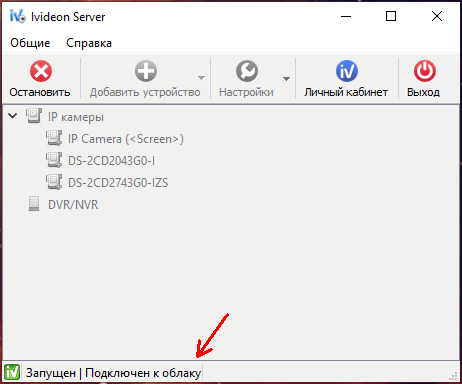
4. После завершения настройки сервера нажмите кнопку Запустить в верхнем левом углу окна приложения - статус сервера (отображается в левом нижнем углу окна приложения) должен измениться на Запущен | Подключен к облаку.
|   |
5. После запуска сервера перейдите в ваш личный кабинет - сервер с подключенными камерами должен отобразиться в списке устройств в статусе онлайн (зелёные иконки).
Камеры станут доступны для удалённого просмотра после подключения тарифных планов. | 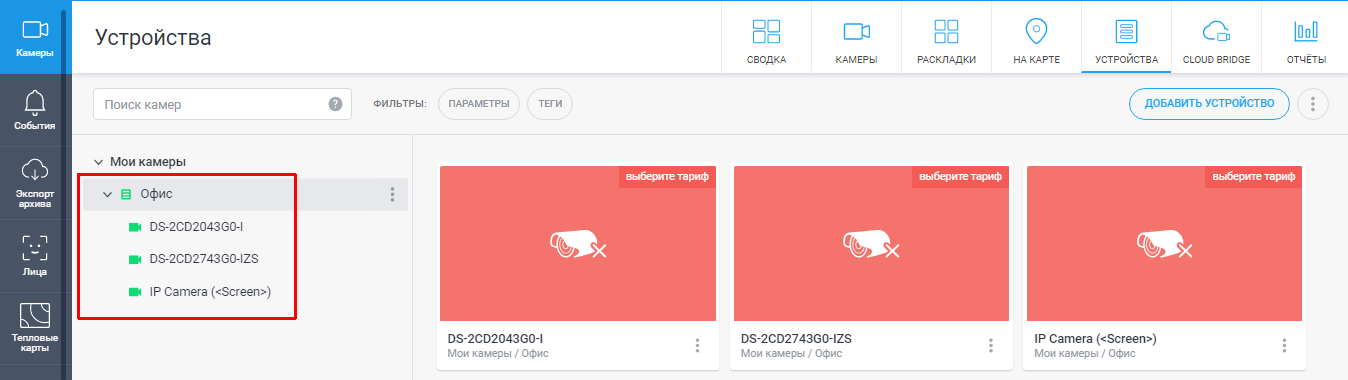 |