
Этот раздел посвящён подключению видеонаблюдения в партнёрских фулфилмент центрах (ПФЦ) Wildberries — объектах, где продавцы маркетплейса хранят свои товары.
Ниже — пошаговое описание подключения камер ПФЦ к Ivideon: от регистрации аккаунта до передачи данных в Wildberries. Каждый раздел содержит краткое пояснение и ссылку на подробную статью в базе знаний Ivideon — если потребуется больше деталей по конкретному шагу.
Также полноценная инструкция доступна по ссылке: Инструкция для партнерских фулфилмент центров Wildberries
- Зарегистрируйте аккаунт
- Подключите камеры к аккаунту
- Задайте названия камерам
- Активируйте специальный тариф для ПФЦ
- Подключите тарифный план к каждой камере
- Настройте дату и время на камере (штамп времени)
- Создайте объект «Склад»
- Передайте API-ключ в Wildberries
1. Зарегистрируйте аккаунт
Создайте учётную запись в Ivideon — это первый шаг для начала работы с сервисом.
Ключевые особенности:
- Для регистрации потребуется действующий email и номер телефона.
- После регистрации вы сразу попадёте в личный кабинет, где сможете добавлять камеры и управлять тарифами.
2. Подключите камеры к аккаунту
Добавьте камеры в сервис Ivideon. Это можно сделать через мобильное приложение или личный кабинет, подключение зависит от модели камеры.
📶 Подключение Wi‑Fi камеры по QR‑коду
Перед началом подключения камеры убедитесь что:
- Wi‑Fi сеть работает стабильно, на частоте 2,4 ГГц.
- Камера подключена к штатному блоку питания (информация о мощности — в инструкции к камере).
- Вы знаете пароль от Wi‑Fi.
🔌 Подключение Ethernet камеры по MAC/SN
Перед началом подключения камеры подготовьте:
- Блок питания нужной мощности (информация — в инструкции к камере).
- Сетевой кабель (Ethernet).
- Серийный номер (SN) или MAC‑адрес камеры — он указан на наклейке на корпусе или на коробке.
3. Задайте названия камерам
Задайте названия камер в соответствии с требованиями Wildberries. Это обязательное условие для корректной работы интеграции.
Для каждой камеры ПФЦ используются названия по зонам:
Зона разгрузки
Буферная зона
Зона приёмки
Зона хранения
Зона отгрузки.
Формат названия камеры:
Зона_Город, улица, дом
Примеры названий для разных зон:
Зона разгрузки_Москва, Новинский бульвар, д. 8, стр. 1
Буферная зона_Москва, Новинский бульвар, д. 8, стр. 1
Зона хранения_Москва, Новинский бульвар, д. 8, стр. 1
4. Активируйте специальный тариф для ПФЦ
Специальный тариф для фулфилмент центров по умолчанию не виден в личном кабинете. Чтобы активировать его, необходимо:
- Направить запрос в службу поддержки Ivideon с почты аккаунта.
- Укажите в запросе:
- ИНН и название организации
- ФИО, контакты, логин аккаунта
- Просьба включить на данном аккаунте тариф для ПФЦ
✅ После обработки запроса, специальный тариф для ПФЦ станет доступен для выбора в вашем личном кабинете.
5. Подключите тарифный план к каждой камере
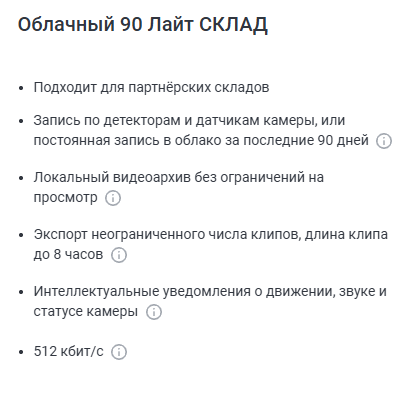
После активации тарифов подключите тарифный план к каждой камере. Тариф определяет глубину облачного архива и доступный функционал.
- В разделе Камеры нажмите на три точки под превью камеры и выберите Тарифный план.
- Выберите нужный тариф (например, Облачный 90) и нажмите Подключить.
- Тариф подключается к каждой камере отдельно.
6. Настройте дату и время на камере (штамп времени)
После подключения тарифа, на камере необходимо настроить отображение даты и времени (OSD) в соответствии с часовым поясом, в котором находится камера. Для настройки камеры с ПО Ivideon, воспользуйтесь инструкцией:
7. Создайте объект «Склад»
Создайте объект типа «Склад» в личном кабинете Ivideon, чтобы сгруппировать камеры и получить API-ключ для интеграции с Wildberries.
Создание объекта: шаг за шагом
1. Перейдите на вкладку Объекты → Добавить объект → выберите тип Склад | 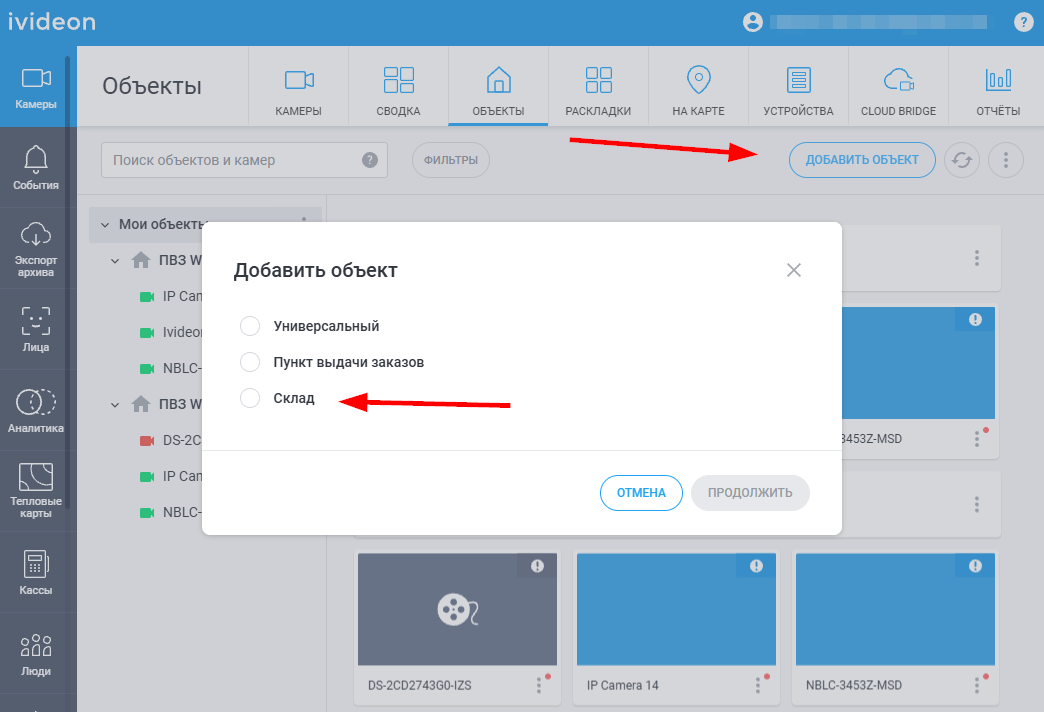 |
2. Заполните поля:
Зона разгрузки
Внимание: API-ключ будет автоматически сгенерирован только при правильно выбранном типе склада и заполненном идентификаторе склада. Идентификатор объекта после сохранения изменить нельзя. Проверьте его перед добавлением. | 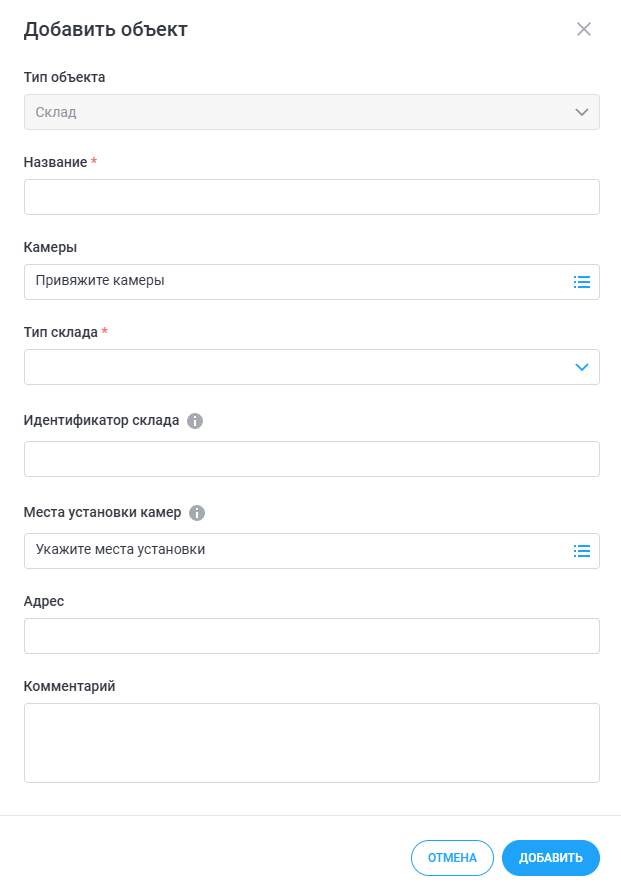 |
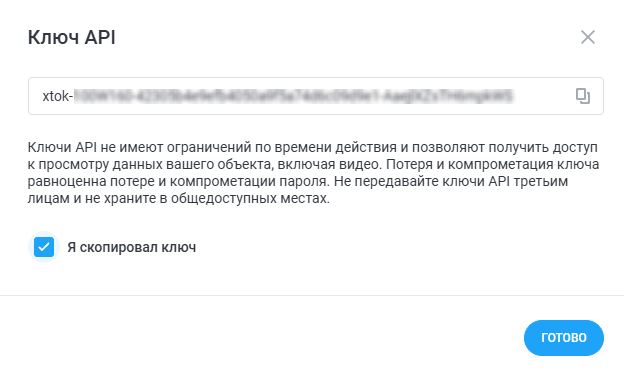
Скопируйте API-ключ
|  |
Скопируйте API-ключ
После создания объекта система автоматически сгенерирует API-ключ. Скопируйте ключ,
поставьте галочку «Я скопировал ключ» и нажмите «Закрыть».
8. Передайте API-ключ в Wildberries
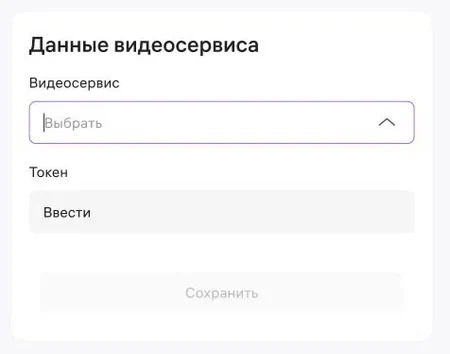
Теперь нужно передать сохранённый токен Wildberries. Сделать это можно в личном кабинете «Мой ПФЦ»: my-pfc.wb.ru/login:
- Авторизуйтесь на my-pfc.wb.ru/login.
- Перейдите в раздел Администрирование → Видеонаблюдение → Данные видеосервиса.
- Выберите видеосервис Ivideon и вставьте скопированный токен (API-ключ)
✅ Готово! Камеры вашего партнерского фулфилмент центра Wildberries настроены и переданы для проверки маркетплейсу.
Остались вопросы? Пишите в поддержку support@ivideon.ru